Domain cdmw.de kaufen?
Wir ziehen mit dem Projekt
cdmw.de um.
Sind Sie am Kauf der Domain
cdmw.de interessiert?
domain@kv-gmbh.de · 0541-91531010
Domain cdmw.de kaufen?
Wie verbinde ich ein Interface mit einem Laptop?
Um ein Interface mit einem Laptop zu verbinden, benötigst du in der Regel ein USB-Kabel. Schließe das eine Ende des Kabels an den USB-Anschluss des Laptops an und das andere Ende an den entsprechenden Anschluss des Interfaces. Stelle sicher, dass du die Treiber des Interfaces auf deinem Laptop installiert hast, damit es erkannt wird. **
Was ist das Laptop-Kabel und das Laptop-Netzteil?
Das Laptop-Kabel ist das Kabel, das den Laptop mit der Steckdose verbindet und den Strom für den Betrieb des Laptops liefert. Das Laptop-Netzteil ist das Gerät, das an das Kabel angeschlossen wird und den Strom aus der Steckdose in eine für den Laptop geeignete Form umwandelt. Es enthält auch oft einen Transformator, um die Spannung zu regulieren. **
Ähnliche Suchbegriffe für Wolf-Kabel-Interface-Laptop
Top-Angebote
Produkte zum Begriff Wolf-Kabel-Interface-Laptop:
-
ESI MIDIMATE eX USB Interface Kabel mit USB-Kabel (USB), Audio InterfaceDie MIDIMATE eX ist ein unkompliziertes USB 2.0 MIDI-Interface für Mac und PC, das bis zu 32 Eingangs- und Ausgangskanäle unterstützt. Die MIDIMATE bietet zuverlässige, perfekte MIDI-Timing zu einem hervorragenden Preis-Leistungs-Verhältnis. Dieses 1,9 Meter lange Interface-Kabel ist ein Adapterkabel, das die Kommunikation zwischen einem Computer und jedem MIDI-Gerät mit MIDI-Eingang oder MIDI-Ausgang ermöglicht. Zu diesem Zweck ist die MIDIMATE eX mit zwei MIDI-Anschlüssen ausgestattet, die jeweils unabhängig als Eingangs- oder Ausgangsanschluss verwendet werden können. Wenn sie mit einem MIDI-Ausgang eines externen MIDI-Geräts wie einem MIDI-Keyboard verbunden ist, sendet die MIDIMATE die empfangenen Signale an den MIDI-Eingang Ihrer Software. Wenn die MIDIMATE mit einem MIDI-Eingang verbunden ist, können Sie MIDI-Daten über die Wiedergabefunktion Ihrer Software an das angeschlossene Gerät senden. Die MIDIMATE eX wird über den USB-Port mit Strom versorgt, sodass kein zusätzliches Netzteil erforderlich ist. Die MIDIMATE liefert auch eine 5V-Stromversorgung an das angeschlossene Gerät direkt über das USB-MIDI-Kabel. Die MIDIMATE eX funktioniert mit USB 3.0/2.0/1.1 auf Mac und PC mit Windows XP/Vista/7/8.1/10 und Mac OS X. Details: - USB MIDI-Interface - Keine Treiberinstallation erforderlich - 2 MIDI-Stecker, die jeweils unabhängig als Eingangs- oder Ausgangsanschluss arbeiten können - USB-Anschluss - Kabellänge: 1,9 m - Stromversorgung über USB - Liefert 5V-Strom an angeschlossene MIDI-Geräte (Power over MIDI) - Geeignet für Mac und PC Das keepdrum USB 3.0 3m Verlängerungskabel verfügt über einen USB A Stecker zu USB A Buchse. Diese 3m lange USB-Verlängerung der Marke keepdrum unterstützt USB 3.0 und gehört somit zu den schnellsten USB-Generationen auf dem Markt. USB 3.0 ist in Bezug auf die Datenübertragungsrate 10-mal schneller als USB 2.0. Die Vorteile von USB 3.0 sind nicht nur beim Kopieren von Daten spürbar, sondern auch durch eine geringere Latenz bei der Verwendung mit Musikequipment wie Audio-Interfaces. Das Kabel ist abwärtskompatibel mit USB 2.0 und USB 1.1. Details: - Typ: USB 3.0 Verlängerung - Stecker: USB-A Stecker zu USB-A Buchse - Länge: 3 m - Geschwindigkeit: USB 3.0 - Abwärtskompatibel mit USB 2.0 und USB 1.1.46,90 €*Versand: 0,00 €Sichere Weiterleitung zum Anbieter
-
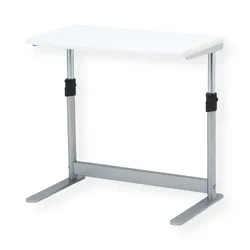
ROLINE Laptop-/Drucker-Tisch, verstellbar, grauLaptop-Ablage oder auch Druckertisch als Aufsatz für den Schreibtisch - vielseitig einsetzbar, um entweder stehend mit einem Laptop zu arbeiten oder als Ablage für kleinere Drucker, Kopierer und Scanner. Für effizienteres Arbeiten im Büro!. Perfekt als Laptop-Ablage im Büro oder Home Office, um ergonomisch im Stehen zu Arbeiten. Auch geeignet als Schreibtischaufsatz für kleinere Drucker, Scanner oder ähnliche Geräte. Einfach mittels zwei Hebeln in der Höhe zu verstellen und wieder zu fixieren. Stabiles Metallgestell. Druckerebene (B×T: 50×29 cm). Belastbarkeit: bis 10 kg. Farbe:. - Gestell: lichtgrau. - Platte: weiß. Abmessungen (H×B×T): min/max. 39/49×50×30 cm. Gewicht: 5 kg64,82 €*Versand: 8,21 €Sichere Weiterleitung zum Anbieter
-
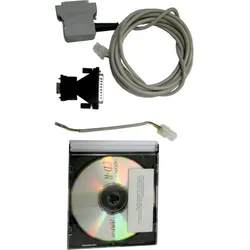
Ersa Interface Kabel, Lötgerät ZubehörDas Interface Kabel von Ersa ist ein unverzichtbares Zubehör für die Lötstationen EASY ARM 1 und 2. Es ermöglicht eine zuverlässige Verbindung zwischen den Lötgeräten und den i-Con Lötstationen, was eine präzise Steuerung und optimale Leistung gewährleistet. Mit einer Länge von 160 mm und einer Breite von 110 mm ist das Kabel so konzipiert, dass es eine einfache Handhabung und Flexibilität bei der Nutzung bietet. Das Gewicht von 60 Gramm sorgt dafür, dass das Kabel leicht zu transportieren und zu lagern ist. Hergestellt in Deutschland, steht es für hohe Qualität und Langlebigkeit. Dieses Interface Kabel ist die ideale Lösung für alle, die Wert auf eine effiziente und effektive Löttechnik legen. - Zuverlässige Verbindung zu i-Con Lötstationen - Optimale Steuerung für präzises Löten - Hergestellt in Deutschland für hohe Qualität.42,77 €*Versand: 0,00 €Sichere Weiterleitung zum Anbieter



-
Welches Kabel braucht man um Drucker mit Laptop zu verbinden?
Welches Kabel braucht man um Drucker mit Laptop zu verbinden? Um einen Drucker mit einem Laptop zu verbinden, benötigt man in der Regel ein USB-Kabel. Dieses Kabel wird an den USB-Anschluss des Laptops und an den entsprechenden Anschluss des Druckers angeschlossen. Es ist wichtig sicherzustellen, dass das USB-Kabel kompatibel mit beiden Geräten ist, um eine reibungslose Verbindung herzustellen. Alternativ kann auch eine drahtlose Verbindung über WLAN oder Bluetooth hergestellt werden, falls der Drucker und der Laptop diese Funktionen unterstützen. Es ist ratsam, die Bedienungsanleitung des Druckers und des Laptops zu konsultieren, um die genauen Anforderungen für die Verbindung zu erfahren. **
-
Wie verbinde ich einen Drucker mit einem Laptop per Kabel?
Um einen Drucker mit einem Laptop per Kabel zu verbinden, benötigst du ein USB-Kabel. Schließe das eine Ende des Kabels an den USB-Anschluss des Druckers und das andere Ende an einen freien USB-Anschluss deines Laptops an. Stelle sicher, dass der Drucker eingeschaltet ist und dein Laptop das Gerät erkennt. **
-
Was brennt am Laptop-Kabel?
Es könnte verschiedene Gründe geben, warum ein Laptop-Kabel brennt. Möglicherweise ist das Kabel beschädigt oder überlastet, was zu einem Kurzschluss führt. Es ist wichtig, das Kabel sofort vom Stromnetz zu trennen und es nicht weiter zu verwenden, um Schäden oder Verletzungen zu vermeiden. Es wird empfohlen, das Kabel von einem Fachmann überprüfen und gegebenenfalls ersetzen zu lassen. **
-
Wie kann ich mein Laptop ohne Kabel mit Fernseher verbinden?
Um deinen Laptop kabellos mit dem Fernseher zu verbinden, kannst du entweder ein HDMI-Streaming-Gerät wie einen Chromecast oder einen Miracast-Adapter verwenden. Diese Geräte ermöglichen es dir, den Bildschirm deines Laptops drahtlos auf den Fernseher zu spiegeln. Alternativ kannst du auch einen Smart TV verwenden, der die Bildschirmspiegelungsfunktion unterstützt. Stelle sicher, dass sowohl dein Laptop als auch dein Fernseher mit demselben WLAN-Netzwerk verbunden sind, um eine reibungslose Verbindung herzustellen. Wenn du Schwierigkeiten hast, die Verbindung herzustellen, überprüfe die Einstellungen auf beiden Geräten und folge den Anweisungen des Herstellers. **

Wie verbinde ich meinen Laptop mit dem Fernseher ohne Kabel?
Um deinen Laptop mit dem Fernseher ohne Kabel zu verbinden, kannst du verschiedene drahtlose Technologien nutzen. Eine Möglichkeit ist die Verwendung von Miracast oder Chromecast, um den Bildschirm deines Laptops auf den Fernseher zu spiegeln. Alternativ kannst du auch einen drahtlosen HDMI-Adapter verwenden, der es dir ermöglicht, das Bild und den Ton von deinem Laptop auf den Fernseher zu übertragen. Stelle sicher, dass sowohl dein Laptop als auch dein Fernseher mit derselben drahtlosen Verbindung verbunden sind, um eine reibungslose Übertragung zu gewährleisten. Wenn dein Laptop und dein Fernseher Bluetooth-fähig sind, könntest du auch eine Bluetooth-Verbindung herstellen, um Medieninhalte zu streamen. **
Hallo, mein Kabel vom Laptop dreht sich um meinen Laptop.
Es scheint, als ob das Kabel zu lang ist und sich um den Laptop gewickelt hat. Du könntest versuchen, das Kabel zu entwirren und es so zu positionieren, dass es nicht mehr um den Laptop herumgewickelt ist. Wenn das nicht funktioniert, könntest du auch in Erwägung ziehen, ein kürzeres Kabel zu verwenden, um das Problem zu lösen. **
Top-Angebote
Produkte zum Begriff Wolf-Kabel-Interface-Laptop:
-
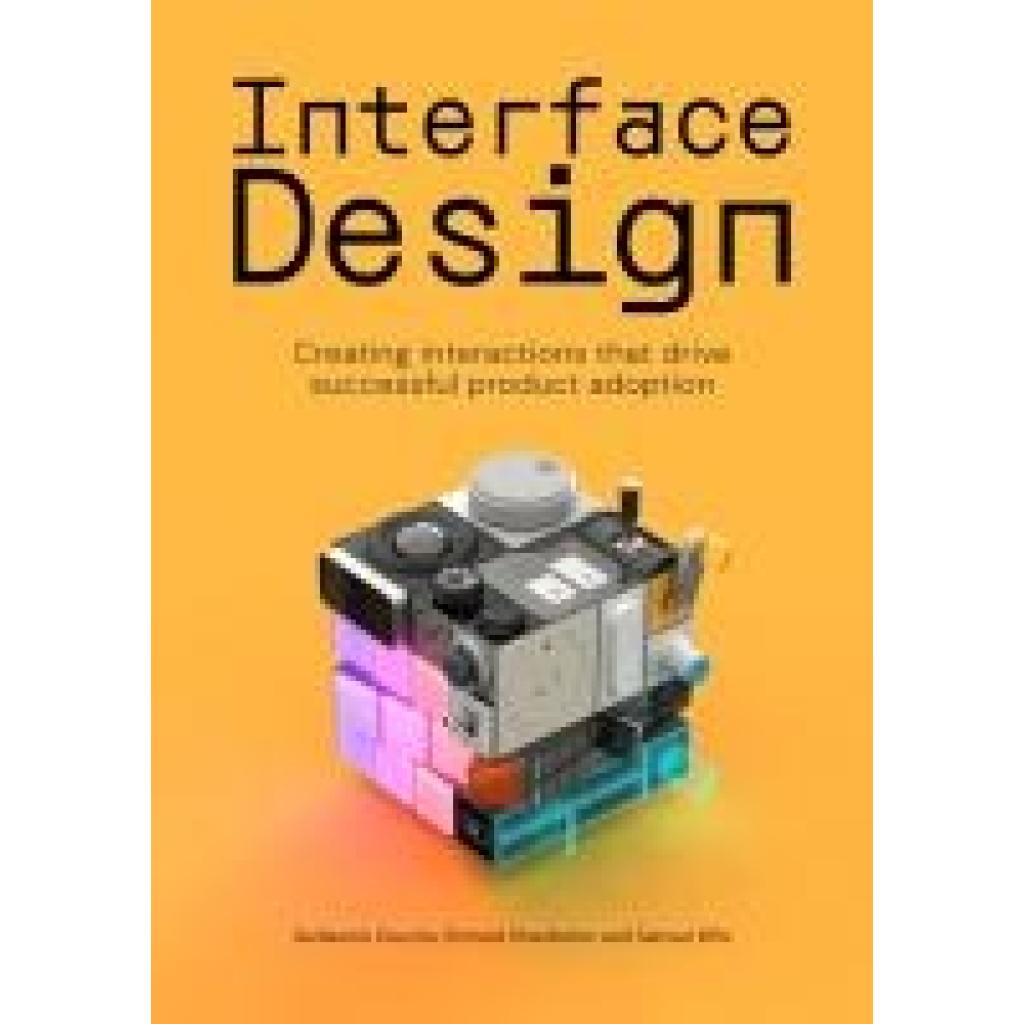
Couche, Guillaume: Interface DesignInterface Design , Creating Interactions that Drive Successful Product Adoption , Schraubzwingen > Handwerkzeuge , Erscheinungsjahr: 20241105, Autoren: Couche, Guillaume~Shackleton, Richard~Iliffe, Samuel, Seitenzahl/Blattzahl: 228, Themenüberschrift: BUSINESS & ECONOMICS / Strategic Planning, Keyword: Business innovation;Business strategy;Product design;Interface Design;Technology, Fachschema: CAD - Computer Aided Design~User Experience - UX~Architekt / Innenarchitekt~Innenarchitektur - Innenarchitekt~Management / Strategisches Management~Strategisches Management~Unternehmensstrategie / Strategisches Management~Innovationsmanagement~Management / Innovationsmanagement, Fachkategorie: Wissenschaft, Technologie und Gesellschaft ~Computer-Aided Design (CAD)~Architektur: Innenarchitektur~Strategisches Management~Management: Innovation, Warengruppe: TB/Innenarchitektur/Design, UNSPSC: 49019900, Warenverzeichnis für die Außenhandelsstatistik: 49019900, Länge: 208, Breite: 148, Höhe: 19, Gewicht: 450, Produktform: Kartoniert, Genre: Importe,23,43 €*Versand: 0,00 €Sichere Weiterleitung zum Anbieter
-
ESI MIDIMATE eX USB Interface Kabel mit USB-Kabel (USB), Audio InterfaceDie MIDIMATE eX ist ein unkompliziertes USB 2.0 MIDI-Interface für Mac und PC, das bis zu 32 Eingangs- und Ausgangskanäle unterstützt. Die MIDIMATE bietet zuverlässige, perfekte MIDI-Timing zu einem hervorragenden Preis-Leistungs-Verhältnis. Dieses 1,9 Meter lange Interface-Kabel ist ein Adapterkabel, das die Kommunikation zwischen einem Computer und jedem MIDI-Gerät mit MIDI-Eingang oder MIDI-Ausgang ermöglicht. Zu diesem Zweck ist die MIDIMATE eX mit zwei MIDI-Anschlüssen ausgestattet, die jeweils unabhängig als Eingangs- oder Ausgangsanschluss verwendet werden können. Wenn sie mit einem MIDI-Ausgang eines externen MIDI-Geräts wie einem MIDI-Keyboard verbunden ist, sendet die MIDIMATE die empfangenen Signale an den MIDI-Eingang Ihrer Software. Wenn die MIDIMATE mit einem MIDI-Eingang verbunden ist, können Sie MIDI-Daten über die Wiedergabefunktion Ihrer Software an das angeschlossene Gerät senden. Die MIDIMATE eX wird über den USB-Port mit Strom versorgt, sodass kein zusätzliches Netzteil erforderlich ist. Die MIDIMATE liefert auch eine 5V-Stromversorgung an das angeschlossene Gerät direkt über das USB-MIDI-Kabel. Die MIDIMATE eX funktioniert mit USB 3.0/2.0/1.1 auf Mac und PC mit Windows XP/Vista/7/8.1/10 und Mac OS X. Details: - USB MIDI-Interface - Keine Treiberinstallation erforderlich - 2 MIDI-Stecker, die jeweils unabhängig als Eingangs- oder Ausgangsanschluss arbeiten können - USB-Anschluss - Kabellänge: 1,9 m - Stromversorgung über USB - Liefert 5V-Strom an angeschlossene MIDI-Geräte (Power over MIDI) - Geeignet für Mac und PC Das keepdrum USB 3.0 3m Verlängerungskabel verfügt über einen USB A Stecker zu USB A Buchse. Diese 3m lange USB-Verlängerung der Marke keepdrum unterstützt USB 3.0 und gehört somit zu den schnellsten USB-Generationen auf dem Markt. USB 3.0 ist in Bezug auf die Datenübertragungsrate 10-mal schneller als USB 2.0. Die Vorteile von USB 3.0 sind nicht nur beim Kopieren von Daten spürbar, sondern auch durch eine geringere Latenz bei der Verwendung mit Musikequipment wie Audio-Interfaces. Das Kabel ist abwärtskompatibel mit USB 2.0 und USB 1.1. Details: - Typ: USB 3.0 Verlängerung - Stecker: USB-A Stecker zu USB-A Buchse - Länge: 3 m - Geschwindigkeit: USB 3.0 - Abwärtskompatibel mit USB 2.0 und USB 1.1.46,90 €*Versand: 0,00 €Sichere Weiterleitung zum Anbieter
-
ROLINE Laptop-/Drucker-Tisch, verstellbar, grauLaptop-Ablage oder auch Druckertisch als Aufsatz für den Schreibtisch - vielseitig einsetzbar, um entweder stehend mit einem Laptop zu arbeiten oder als Ablage für kleinere Drucker, Kopierer und Scanner. Für effizienteres Arbeiten im Büro!. Perfekt als Laptop-Ablage im Büro oder Home Office, um ergonomisch im Stehen zu Arbeiten. Auch geeignet als Schreibtischaufsatz für kleinere Drucker, Scanner oder ähnliche Geräte. Einfach mittels zwei Hebeln in der Höhe zu verstellen und wieder zu fixieren. Stabiles Metallgestell. Druckerebene (B×T: 50×29 cm). Belastbarkeit: bis 10 kg. Farbe:. - Gestell: lichtgrau. - Platte: weiß. Abmessungen (H×B×T): min/max. 39/49×50×30 cm. Gewicht: 5 kg64,82 €*Versand: 8,21 €Sichere Weiterleitung zum Anbieter
-
Wie verbinde ich ein Interface mit einem Laptop?
Um ein Interface mit einem Laptop zu verbinden, benötigst du in der Regel ein USB-Kabel. Schließe das eine Ende des Kabels an den USB-Anschluss des Laptops an und das andere Ende an den entsprechenden Anschluss des Interfaces. Stelle sicher, dass du die Treiber des Interfaces auf deinem Laptop installiert hast, damit es erkannt wird. **
-
Was ist das Laptop-Kabel und das Laptop-Netzteil?
Das Laptop-Kabel ist das Kabel, das den Laptop mit der Steckdose verbindet und den Strom für den Betrieb des Laptops liefert. Das Laptop-Netzteil ist das Gerät, das an das Kabel angeschlossen wird und den Strom aus der Steckdose in eine für den Laptop geeignete Form umwandelt. Es enthält auch oft einen Transformator, um die Spannung zu regulieren. **
-
Welches Kabel braucht man um Drucker mit Laptop zu verbinden?
Welches Kabel braucht man um Drucker mit Laptop zu verbinden? Um einen Drucker mit einem Laptop zu verbinden, benötigt man in der Regel ein USB-Kabel. Dieses Kabel wird an den USB-Anschluss des Laptops und an den entsprechenden Anschluss des Druckers angeschlossen. Es ist wichtig sicherzustellen, dass das USB-Kabel kompatibel mit beiden Geräten ist, um eine reibungslose Verbindung herzustellen. Alternativ kann auch eine drahtlose Verbindung über WLAN oder Bluetooth hergestellt werden, falls der Drucker und der Laptop diese Funktionen unterstützen. Es ist ratsam, die Bedienungsanleitung des Druckers und des Laptops zu konsultieren, um die genauen Anforderungen für die Verbindung zu erfahren. **
-
Wie verbinde ich einen Drucker mit einem Laptop per Kabel?
Um einen Drucker mit einem Laptop per Kabel zu verbinden, benötigst du ein USB-Kabel. Schließe das eine Ende des Kabels an den USB-Anschluss des Druckers und das andere Ende an einen freien USB-Anschluss deines Laptops an. Stelle sicher, dass der Drucker eingeschaltet ist und dein Laptop das Gerät erkennt. **
Ähnliche Suchbegriffe für Wolf-Kabel-Interface-Laptop
-
Ersa Interface Kabel, Lötgerät ZubehörDas Interface Kabel von Ersa ist ein unverzichtbares Zubehör für die Lötstationen EASY ARM 1 und 2. Es ermöglicht eine zuverlässige Verbindung zwischen den Lötgeräten und den i-Con Lötstationen, was eine präzise Steuerung und optimale Leistung gewährleistet. Mit einer Länge von 160 mm und einer Breite von 110 mm ist das Kabel so konzipiert, dass es eine einfache Handhabung und Flexibilität bei der Nutzung bietet. Das Gewicht von 60 Gramm sorgt dafür, dass das Kabel leicht zu transportieren und zu lagern ist. Hergestellt in Deutschland, steht es für hohe Qualität und Langlebigkeit. Dieses Interface Kabel ist die ideale Lösung für alle, die Wert auf eine effiziente und effektive Löttechnik legen. - Zuverlässige Verbindung zu i-Con Lötstationen - Optimale Steuerung für präzises Löten - Hergestellt in Deutschland für hohe Qualität.42,77 €*Versand: 0,00 €Sichere Weiterleitung zum Anbieter
-
USB Interface Kabel 1 StUSB Interface Kabel Um die Messergebnisse aus Ihrem LifeScan/OneTouch-Messgerät* leicht auf Ihren PC übertragen zu können, benötigen Sie ein OneTouchT-Schnittstellenkabel. Danach können Sie die Daten mit der OneTouch Diabetes Management Software v2.3.1 oder jeder anderen Software anschauen, die mit dem Messgerät kompatibel ist. Das USB Kabel wurde ausschließlich zur Nutzung mit der OneTouch Diabetes Management Software entwickelt.21,79 €*Versand: 0,00 €Sichere Weiterleitung zum Anbieter
-
Was brennt am Laptop-Kabel?
Es könnte verschiedene Gründe geben, warum ein Laptop-Kabel brennt. Möglicherweise ist das Kabel beschädigt oder überlastet, was zu einem Kurzschluss führt. Es ist wichtig, das Kabel sofort vom Stromnetz zu trennen und es nicht weiter zu verwenden, um Schäden oder Verletzungen zu vermeiden. Es wird empfohlen, das Kabel von einem Fachmann überprüfen und gegebenenfalls ersetzen zu lassen. **
-
Wie kann ich mein Laptop ohne Kabel mit Fernseher verbinden?
Um deinen Laptop kabellos mit dem Fernseher zu verbinden, kannst du entweder ein HDMI-Streaming-Gerät wie einen Chromecast oder einen Miracast-Adapter verwenden. Diese Geräte ermöglichen es dir, den Bildschirm deines Laptops drahtlos auf den Fernseher zu spiegeln. Alternativ kannst du auch einen Smart TV verwenden, der die Bildschirmspiegelungsfunktion unterstützt. Stelle sicher, dass sowohl dein Laptop als auch dein Fernseher mit demselben WLAN-Netzwerk verbunden sind, um eine reibungslose Verbindung herzustellen. Wenn du Schwierigkeiten hast, die Verbindung herzustellen, überprüfe die Einstellungen auf beiden Geräten und folge den Anweisungen des Herstellers. **
-
Wie verbinde ich meinen Laptop mit dem Fernseher ohne Kabel?
Um deinen Laptop mit dem Fernseher ohne Kabel zu verbinden, kannst du verschiedene drahtlose Technologien nutzen. Eine Möglichkeit ist die Verwendung von Miracast oder Chromecast, um den Bildschirm deines Laptops auf den Fernseher zu spiegeln. Alternativ kannst du auch einen drahtlosen HDMI-Adapter verwenden, der es dir ermöglicht, das Bild und den Ton von deinem Laptop auf den Fernseher zu übertragen. Stelle sicher, dass sowohl dein Laptop als auch dein Fernseher mit derselben drahtlosen Verbindung verbunden sind, um eine reibungslose Übertragung zu gewährleisten. Wenn dein Laptop und dein Fernseher Bluetooth-fähig sind, könntest du auch eine Bluetooth-Verbindung herstellen, um Medieninhalte zu streamen. **
-
Hallo, mein Kabel vom Laptop dreht sich um meinen Laptop.
Es scheint, als ob das Kabel zu lang ist und sich um den Laptop gewickelt hat. Du könntest versuchen, das Kabel zu entwirren und es so zu positionieren, dass es nicht mehr um den Laptop herumgewickelt ist. Wenn das nicht funktioniert, könntest du auch in Erwägung ziehen, ein kürzeres Kabel zu verwenden, um das Problem zu lösen. **
* Alle Preise verstehen sich inklusive der gesetzlichen Mehrwertsteuer und ggf. zuzüglich Versandkosten. Die Angebotsinformationen basieren auf den Angaben des jeweiligen Shops und werden über automatisierte Prozesse aktualisiert. Eine Aktualisierung in Echtzeit findet nicht statt, so dass es im Einzelfall zu Abweichungen kommen kann. ** Hinweis: Teile dieses Inhalts wurden von KI erstellt.