Domain cdmw.de kaufen?
Wir ziehen mit dem Projekt
cdmw.de um.
Sind Sie am Kauf der Domain
cdmw.de interessiert?
domain@kv-gmbh.de · 0541-91531010
Domain cdmw.de kaufen?
Wie komme ich ohne Maus in die Taskleiste?
Um ohne Maus in die Taskleiste zu gelangen, kannst du die Tastenkombination "Windows-Taste + Tasten" verwenden, wobei die Tasten je nach Betriebssystem variieren können. Alternativ kannst du auch die Tab-Taste verwenden, um zwischen den geöffneten Programmen in der Taskleiste zu navigieren. Eine weitere Möglichkeit ist es, die Windows-Taste zu drücken, um das Startmenü zu öffnen, und dann mit den Pfeiltasten zu navigieren. Falls du einen Touchscreen hast, kannst du auch mit dem Finger auf die Taskleiste tippen, um sie zu öffnen. **
Wie bekomme ich den Drucker in die Taskleiste?
Um den Drucker in die Taskleiste zu bekommen, musst du zuerst sicherstellen, dass der Drucker mit deinem Computer verbunden ist und eingeschaltet ist. Dann musst du auf das Windows-Symbol in der Taskleiste klicken und die Einstellungen öffnen. Suche nach "Geräte" oder "Drucker und Scanner" und wähle deinen Drucker aus der Liste aus. Klicke dann auf "Verwalten" oder "Hinzufügen zur Taskleiste" und folge den Anweisungen, um den Drucker in die Taskleiste zu integrieren. Nachdem du diesen Vorgang abgeschlossen hast, kannst du schnell auf deinen Drucker zugreifen, indem du einfach auf das Symbol in der Taskleiste klickst. **

Ähnliche Suchbegriffe für Taskleiste
Top-Angebote
Produkte zum Begriff Taskleiste:
-
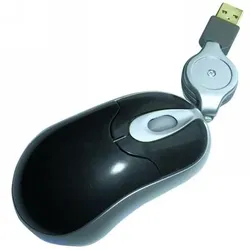
Laptop-Maus Megakick schwarz/silber USB-Adapter M083Beschreibung: Diese Maus arbeitet nicht mit einer Kugel, sonderen tastet die Oberfläche optisch ab. Damit gehört ruckeliges Arbeiten der Vergangenheit an. Details: • 800 dpi optische Abtastung • 3-Tasten • USB-Adapter Laptop Maus 800 dpi optische Abtastung 3-Tasten USB Adapter9,95 €*Versand: 5,90 €Sichere Weiterleitung zum Anbieter
-
Maus & MeiseMaus & Meise , Maus und Meise leben schon lange rund um den großen Baum, ohne sich je begegnet zu sein. In einer sternenklaren Nacht treffen die beiden kleinen Waldtiere schließlich aufeinander und erzählen sich gegenseitig von ihren Welten, die nah und doch weit voneinander entfernt liegen. Sie merken, dass sie nicht so alleine sind, wie sie dachten, und die eigene Welt viel größer wird, wenn man sie mit jemandem teilt. MAUS & MEISE ist ein zauberhaftes Bilderbuch über eine ungewöhnliche Freundschaft und die wunderbaren Möglichkeiten, die jenseits des eigenen Horizonts liegen. , Innenausstattung > Autoteile & Zubehör , Erscheinungsjahr: 20241014, Produktform: Kartoniert, Illustrator: Kilian, Maike, Seitenzahl/Blattzahl: 32, Keyword: Diversität; Freundschaft; Inklusion; Waldtiere, Fachschema: Bilderbuch, Fachkategorie: Bilderbücher mit Erzähltexten, Warengruppe: HC/Kinder- und Jugendbücher/Bilderbücher, UNSPSC: 49030000, Warenverzeichnis für die Außenhandelsstatistik: 49030000, Länge: 287, Breite: 215, Höhe: 10, Gewicht: 390, Produktform: Kartoniert, Genre: Kinder- und Jugendbücher,20,00 €*Versand: 0,00 €Sichere Weiterleitung zum Anbieter
-
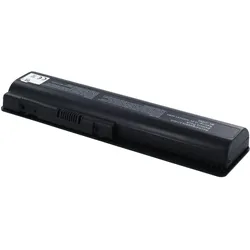
AGI 35517 Handy-Ersatzteil Batterie/Akku Schwarz, Drucker ZubehörBei dem oben genannten Artikel handelt es sich um einen hochwertigen, kompatiblen Akku für Ihr Presario CQ60-110EG. Er eignet sich hervorragend als Austauschakku für Ihren vorhandenen oder defekten Presario CQ60-110EG. Er kann ebenso als zusätzlicher Ersatzakku für unterwegs dienen. Die Handhabung sowie das Laden erfolgen wie gewohnt problemlos mit dem Standard-Netzteil oder Ladegerät. Ein hohes Mass an Sicherheit bietet Ihnen die Schutzelektronik gegen Überladung und Kurzschluss. Durch die Verarbeitung von hochwertigen Zellen kann eine höhere Anzahl der Lade-Entlade-Zyklen erreicht werden. Dies bedeutet eine längere Lebensdauer Ihres neuen Presario CQ60-110EG Akkus. Qualität steht bei uns an erster Stelle. Das heisst, alle Akkus sind neu und ungebraucht. Durch unsere eigene Qualitäts-Sicherung wird ein hoher Qualitätsstandard gewährleistet. Hinweis: Wenn wir nicht ausdrücklich darauf hinweisen, dass es sich hierbei um ein Originalprodukt handelt, liefern wir ein kompatibles Produkt. Das bedeutet, es handelt sich keinesfalls um ein Originalprodukt des Herstellers und wird demnach auch nicht von diesem hergestellt und empfohlen. Alle Marken- und Produktbezeichnungen gehören den jeweiligen Eigentümern und dienen nur zur Kompatibilitätsbeschreibung.68,04 €*Versand: 0,00 €Sichere Weiterleitung zum Anbieter


-
Ist das Drucker-Symbol auf der Taskleiste verschwunden?
Es gibt verschiedene mögliche Gründe, warum das Drucker-Symbol auf der Taskleiste verschwunden sein könnte. Es könnte sein, dass der Drucker nicht mehr mit dem Computer verbunden ist oder dass ein Treiberproblem vorliegt. Es könnte auch sein, dass das Symbol versehentlich ausgeblendet wurde. Um das Problem zu lösen, können Sie versuchen, den Drucker erneut zu installieren oder das Symbol in den Einstellungen der Taskleiste wieder einzublenden. **
-
Wie bekomme ich das Drucker Symbol in die Taskleiste?
Um das Drucker Symbol in die Taskleiste zu bekommen, musst du zuerst sicherstellen, dass der Drucker korrekt installiert ist und ordnungsgemäß funktioniert. Anschließend kannst du auf das Windows-Startmenü klicken und die Einstellungen öffnen. Dort gehst du zu "Geräte" und wählst den Drucker aus, den du in der Taskleiste haben möchtest. Klicke dann auf "Verwalten" und aktiviere die Option "Symbol in der Taskleiste anzeigen". Nachdem du diese Schritte durchgeführt hast, sollte das Drucker Symbol in der Taskleiste erscheinen. **
-
Wie entferne ich die Taskleiste auf meinem Laptop?
Um die Taskleiste auf Ihrem Laptop zu entfernen, klicken Sie mit der rechten Maustaste auf eine leere Stelle in der Taskleiste und wählen Sie "Taskleiste fixieren" aus dem Kontextmenü. Dadurch wird das Häkchen neben "Taskleiste fixieren" entfernt und die Taskleiste wird ausgeblendet. Wenn Sie die Taskleiste wieder anzeigen möchten, klicken Sie mit der rechten Maustaste auf eine leere Stelle im Desktop und wählen Sie "Taskleiste fixieren" erneut aus. **
-
Warum kommt die Taskleiste nicht, wenn man die Maus nach unten bewegt?
Es gibt mehrere mögliche Gründe, warum die Taskleiste nicht angezeigt wird, wenn man die Maus nach unten bewegt. Einer davon könnte sein, dass die Taskleiste automatisch ausgeblendet wurde. In diesem Fall kann man die Taskleiste wieder einblenden, indem man mit der rechten Maustaste auf eine leere Stelle in der Taskleiste klickt und dann "Taskleiste fixieren" deaktiviert und "Taskleiste automatisch ausblenden" aktiviert. Ein anderer Grund könnte sein, dass die Taskleiste von einem anderen Fenster überdeckt wird. In diesem Fall kann man versuchen, das Fenster zu minimieren oder zu schließen, um die Taskleiste sichtbar zu machen. **

Warum erscheint die Taskleiste nur, wenn man mit der Maus darauf kommt?
Die Taskleiste erscheint nur, wenn man mit der Maus darauf kommt, um Platz auf dem Bildschirm zu sparen und die Benutzeroberfläche übersichtlich zu halten. Wenn die Taskleiste immer sichtbar wäre, könnte sie den Bildschirmraum einnehmen und andere Inhalte verdecken. Durch das Ausblenden der Taskleiste wird der verfügbare Platz maximiert und der Benutzer kann sie bei Bedarf anzeigen lassen. **
Ist die Taskleiste eingefroren?
Es könnte verschiedene Gründe geben, warum die Taskleiste eingefroren ist. Es könnte ein Softwareproblem sein, das durch einen Neustart des Computers behoben werden kann. Es könnte auch sein, dass ein bestimmtes Programm die Taskleiste blockiert und beendet werden muss, um das Problem zu lösen. Wenn das Problem weiterhin besteht, könnte es ratsam sein, professionelle Hilfe in Anspruch zu nehmen. **
Top-Angebote
Produkte zum Begriff Taskleiste:
-
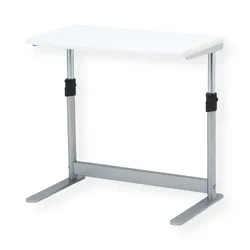
ROLINE Laptop-/Drucker-Tisch, verstellbar, grauLaptop-Ablage oder auch Druckertisch als Aufsatz für den Schreibtisch - vielseitig einsetzbar, um entweder stehend mit einem Laptop zu arbeiten oder als Ablage für kleinere Drucker, Kopierer und Scanner. Für effizienteres Arbeiten im Büro!. Perfekt als Laptop-Ablage im Büro oder Home Office, um ergonomisch im Stehen zu Arbeiten. Auch geeignet als Schreibtischaufsatz für kleinere Drucker, Scanner oder ähnliche Geräte. Einfach mittels zwei Hebeln in der Höhe zu verstellen und wieder zu fixieren. Stabiles Metallgestell. Druckerebene (B×T: 50×29 cm). Belastbarkeit: bis 10 kg. Farbe:. - Gestell: lichtgrau. - Platte: weiß. Abmessungen (H×B×T): min/max. 39/49×50×30 cm. Gewicht: 5 kg64,82 €*Versand: 8,21 €Sichere Weiterleitung zum Anbieter
-
ROLINE Laptop-/Drucker-Tisch, verstellbar, grau 17.01.1086Laptop-Ablage oder auch Druckertisch als Aufsatz für den Schreibtisch - vielseitig einsetzbar, um entweder stehend mit einem Laptop zu arbeiten oder als Ablage für kleinere Drucker, Kopierer und Scanner. Für effizienteres Arbeiten im Büro! Perfekt als Laptop-Ablage im Büro oder Home Office, um ergonomisch im Stehen zu Arbeiten. Auch geeignet als Schreibtischaufsatz für kleinere Drucker, Scanner oder ähnliche Geräte. Einfach mittels zwei Hebeln in der Höhe zu verstellen und wieder zu fixieren. Stabiles Metallgestell. Druckerebene (B×T: 50×29 cm). Belastbarkeit: bis 10 kg. Farbe:. - Gestell: lichtgrau. - Platte: weiß. Abmessungen (H×B×T): min/max. 39/49×50×30 cm. Gewicht: 5 kg67,99 €*Versand: 4,95 €Sichere Weiterleitung zum Anbieter
-
Laptop-Maus Megakick schwarz/silber USB-Adapter M083Beschreibung: Diese Maus arbeitet nicht mit einer Kugel, sonderen tastet die Oberfläche optisch ab. Damit gehört ruckeliges Arbeiten der Vergangenheit an. Details: • 800 dpi optische Abtastung • 3-Tasten • USB-Adapter Laptop Maus 800 dpi optische Abtastung 3-Tasten USB Adapter9,95 €*Versand: 5,90 €Sichere Weiterleitung zum Anbieter
-
Maus & MeiseMaus & Meise , Maus und Meise leben schon lange rund um den großen Baum, ohne sich je begegnet zu sein. In einer sternenklaren Nacht treffen die beiden kleinen Waldtiere schließlich aufeinander und erzählen sich gegenseitig von ihren Welten, die nah und doch weit voneinander entfernt liegen. Sie merken, dass sie nicht so alleine sind, wie sie dachten, und die eigene Welt viel größer wird, wenn man sie mit jemandem teilt. MAUS & MEISE ist ein zauberhaftes Bilderbuch über eine ungewöhnliche Freundschaft und die wunderbaren Möglichkeiten, die jenseits des eigenen Horizonts liegen. , Innenausstattung > Autoteile & Zubehör , Erscheinungsjahr: 20241014, Produktform: Kartoniert, Illustrator: Kilian, Maike, Seitenzahl/Blattzahl: 32, Keyword: Diversität; Freundschaft; Inklusion; Waldtiere, Fachschema: Bilderbuch, Fachkategorie: Bilderbücher mit Erzähltexten, Warengruppe: HC/Kinder- und Jugendbücher/Bilderbücher, UNSPSC: 49030000, Warenverzeichnis für die Außenhandelsstatistik: 49030000, Länge: 287, Breite: 215, Höhe: 10, Gewicht: 390, Produktform: Kartoniert, Genre: Kinder- und Jugendbücher,20,00 €*Versand: 0,00 €Sichere Weiterleitung zum Anbieter
-
Wie komme ich ohne Maus in die Taskleiste?
Um ohne Maus in die Taskleiste zu gelangen, kannst du die Tastenkombination "Windows-Taste + Tasten" verwenden, wobei die Tasten je nach Betriebssystem variieren können. Alternativ kannst du auch die Tab-Taste verwenden, um zwischen den geöffneten Programmen in der Taskleiste zu navigieren. Eine weitere Möglichkeit ist es, die Windows-Taste zu drücken, um das Startmenü zu öffnen, und dann mit den Pfeiltasten zu navigieren. Falls du einen Touchscreen hast, kannst du auch mit dem Finger auf die Taskleiste tippen, um sie zu öffnen. **
-
Wie bekomme ich den Drucker in die Taskleiste?
Um den Drucker in die Taskleiste zu bekommen, musst du zuerst sicherstellen, dass der Drucker mit deinem Computer verbunden ist und eingeschaltet ist. Dann musst du auf das Windows-Symbol in der Taskleiste klicken und die Einstellungen öffnen. Suche nach "Geräte" oder "Drucker und Scanner" und wähle deinen Drucker aus der Liste aus. Klicke dann auf "Verwalten" oder "Hinzufügen zur Taskleiste" und folge den Anweisungen, um den Drucker in die Taskleiste zu integrieren. Nachdem du diesen Vorgang abgeschlossen hast, kannst du schnell auf deinen Drucker zugreifen, indem du einfach auf das Symbol in der Taskleiste klickst. **
-
Ist das Drucker-Symbol auf der Taskleiste verschwunden?
Es gibt verschiedene mögliche Gründe, warum das Drucker-Symbol auf der Taskleiste verschwunden sein könnte. Es könnte sein, dass der Drucker nicht mehr mit dem Computer verbunden ist oder dass ein Treiberproblem vorliegt. Es könnte auch sein, dass das Symbol versehentlich ausgeblendet wurde. Um das Problem zu lösen, können Sie versuchen, den Drucker erneut zu installieren oder das Symbol in den Einstellungen der Taskleiste wieder einzublenden. **
-
Wie bekomme ich das Drucker Symbol in die Taskleiste?
Um das Drucker Symbol in die Taskleiste zu bekommen, musst du zuerst sicherstellen, dass der Drucker korrekt installiert ist und ordnungsgemäß funktioniert. Anschließend kannst du auf das Windows-Startmenü klicken und die Einstellungen öffnen. Dort gehst du zu "Geräte" und wählst den Drucker aus, den du in der Taskleiste haben möchtest. Klicke dann auf "Verwalten" und aktiviere die Option "Symbol in der Taskleiste anzeigen". Nachdem du diese Schritte durchgeführt hast, sollte das Drucker Symbol in der Taskleiste erscheinen. **
Ähnliche Suchbegriffe für Taskleiste
-
AGI 35517 Handy-Ersatzteil Batterie/Akku Schwarz, Drucker ZubehörBei dem oben genannten Artikel handelt es sich um einen hochwertigen, kompatiblen Akku für Ihr Presario CQ60-110EG. Er eignet sich hervorragend als Austauschakku für Ihren vorhandenen oder defekten Presario CQ60-110EG. Er kann ebenso als zusätzlicher Ersatzakku für unterwegs dienen. Die Handhabung sowie das Laden erfolgen wie gewohnt problemlos mit dem Standard-Netzteil oder Ladegerät. Ein hohes Mass an Sicherheit bietet Ihnen die Schutzelektronik gegen Überladung und Kurzschluss. Durch die Verarbeitung von hochwertigen Zellen kann eine höhere Anzahl der Lade-Entlade-Zyklen erreicht werden. Dies bedeutet eine längere Lebensdauer Ihres neuen Presario CQ60-110EG Akkus. Qualität steht bei uns an erster Stelle. Das heisst, alle Akkus sind neu und ungebraucht. Durch unsere eigene Qualitäts-Sicherung wird ein hoher Qualitätsstandard gewährleistet. Hinweis: Wenn wir nicht ausdrücklich darauf hinweisen, dass es sich hierbei um ein Originalprodukt handelt, liefern wir ein kompatibles Produkt. Das bedeutet, es handelt sich keinesfalls um ein Originalprodukt des Herstellers und wird demnach auch nicht von diesem hergestellt und empfohlen. Alle Marken- und Produktbezeichnungen gehören den jeweiligen Eigentümern und dienen nur zur Kompatibilitätsbeschreibung.68,04 €*Versand: 0,00 €Sichere Weiterleitung zum Anbieter
-
AGI 39483 Handy-Ersatzteil Batterie/Akku Schwarz, Drucker ZubehörBei dem oben genannten Artikel handelt es sich um einen hochwertigen, kompatiblen Akku für Ihr Presario CQ60-120EC. Er eignet sich hervorragend als Austauschakku für Ihren vorhandenen oder defekten Presario CQ60-120EC. Er kann ebenso als zusätzlicher Ersatzakku für unterwegs dienen. Die Handhabung sowie das Laden erfolgen wie gewohnt problemlos mit dem Standard-Netzteil oder Ladegerät. Ein hohes Mass an Sicherheit bietet Ihnen die Schutzelektronik gegen Überladung und Kurzschluss. Durch die Verarbeitung von hochwertigen Zellen kann eine höhere Anzahl der Lade-Entlade-Zyklen erreicht werden. Dies bedeutet eine längere Lebensdauer Ihres neuen Presario CQ60-120EC Akkus. Qualität steht bei uns an erster Stelle. Das heisst, alle Akkus sind neu und ungebraucht. Durch unsere eigene Qualitäts-Sicherung wird ein hoher Qualitätsstandard gewährleistet. Hinweis: Wenn wir nicht ausdrücklich darauf hinweisen, dass es sich hierbei um ein Originalprodukt handelt, liefern wir ein kompatibles Produkt. Das bedeutet, es handelt sich keinesfalls um ein Originalprodukt des Herstellers und wird demnach auch nicht von diesem hergestellt und empfohlen. Alle Marken- und Produktbezeichnungen gehören den jeweiligen Eigentümern und dienen nur zur Kompatibilitätsbeschreibung.68,04 €*Versand: 0,00 €Sichere Weiterleitung zum Anbieter
-
DICOTA D30805-R - Laptop-/Notebooktasche, inkl. Maus, 14-16"Gepolstertes Notebook-Fach für Notebooks bis 16" Integrierte Workstation für Zubehör im Vorderfach Komfortabler Tragegriff Trolley-Befestigungsband an der Rückseite, abnehmbarer Schultergurt Kabelgebundene optische 3-Tasten-Maus, Auflösung 800 dpi Kabellänge 1.5 m Wasserabweisendes Material für komfortables Reisen bei jeder Witterung Hergestellt aus 13 recycelten PET-Flaschen Vielreisende werden dieses Set aus Notebooktasche und Maus lieben. Das hochwertige, handliche Toploader-Set bewahrt Ihr Notebook und Zubehör sicher und geschützt im Vorderbereich auf. Das Toploader-Design bietet Ihnen unterwegs jederzeit einfachen Zugang zu Ihrem Notebook. Das gepolsterte Notebook-Fach ist passend für Notebooks bis 15,6" Größe. Ein stilvolles und doch dezentes Maus-Design macht mit seinem optischen LED-Sensor und einer Auflösung von 800 dpi in jeder Geschäftsumgebung eine gute Figur. Drei Tasten einschließlich Scroll-Funktion gewährleisten ein einfaches Handling. Das geräumige Vorderfach bietet ausreichend Stauraum für Kabel und Zubehör wie z.B. Stifte und Mobiltelefon. Der komfortable Tragegriff, der abnehmbare Schultergurt und das Trolley-Besfestigungsband auf der Rückseite sind perfekt auf Ihre Bedürfnisse als Geschäftsreisende/r abgestimmt. Dank einfacher Plug-and-Play-Funktion ist ihre Computermaus in Sekundenschnelle einsatzbereit. Besonderheit: Das blau leuchtende Scrollrad der Maus.19,95 €*Versand: 5,95 €Sichere Weiterleitung zum Anbieter
-
Wie entferne ich die Taskleiste auf meinem Laptop?
Um die Taskleiste auf Ihrem Laptop zu entfernen, klicken Sie mit der rechten Maustaste auf eine leere Stelle in der Taskleiste und wählen Sie "Taskleiste fixieren" aus dem Kontextmenü. Dadurch wird das Häkchen neben "Taskleiste fixieren" entfernt und die Taskleiste wird ausgeblendet. Wenn Sie die Taskleiste wieder anzeigen möchten, klicken Sie mit der rechten Maustaste auf eine leere Stelle im Desktop und wählen Sie "Taskleiste fixieren" erneut aus. **
-
Warum kommt die Taskleiste nicht, wenn man die Maus nach unten bewegt?
Es gibt mehrere mögliche Gründe, warum die Taskleiste nicht angezeigt wird, wenn man die Maus nach unten bewegt. Einer davon könnte sein, dass die Taskleiste automatisch ausgeblendet wurde. In diesem Fall kann man die Taskleiste wieder einblenden, indem man mit der rechten Maustaste auf eine leere Stelle in der Taskleiste klickt und dann "Taskleiste fixieren" deaktiviert und "Taskleiste automatisch ausblenden" aktiviert. Ein anderer Grund könnte sein, dass die Taskleiste von einem anderen Fenster überdeckt wird. In diesem Fall kann man versuchen, das Fenster zu minimieren oder zu schließen, um die Taskleiste sichtbar zu machen. **
-
Warum erscheint die Taskleiste nur, wenn man mit der Maus darauf kommt?
Die Taskleiste erscheint nur, wenn man mit der Maus darauf kommt, um Platz auf dem Bildschirm zu sparen und die Benutzeroberfläche übersichtlich zu halten. Wenn die Taskleiste immer sichtbar wäre, könnte sie den Bildschirmraum einnehmen und andere Inhalte verdecken. Durch das Ausblenden der Taskleiste wird der verfügbare Platz maximiert und der Benutzer kann sie bei Bedarf anzeigen lassen. **
-
Ist die Taskleiste eingefroren?
Es könnte verschiedene Gründe geben, warum die Taskleiste eingefroren ist. Es könnte ein Softwareproblem sein, das durch einen Neustart des Computers behoben werden kann. Es könnte auch sein, dass ein bestimmtes Programm die Taskleiste blockiert und beendet werden muss, um das Problem zu lösen. Wenn das Problem weiterhin besteht, könnte es ratsam sein, professionelle Hilfe in Anspruch zu nehmen. **
* Alle Preise verstehen sich inklusive der gesetzlichen Mehrwertsteuer und ggf. zuzüglich Versandkosten. Die Angebotsinformationen basieren auf den Angaben des jeweiligen Shops und werden über automatisierte Prozesse aktualisiert. Eine Aktualisierung in Echtzeit findet nicht statt, so dass es im Einzelfall zu Abweichungen kommen kann. ** Hinweis: Teile dieses Inhalts wurden von KI erstellt.