Domain cdmw.de kaufen?
Wir ziehen mit dem Projekt
cdmw.de um.
Sind Sie am Kauf der Domain
cdmw.de interessiert?
domain@kv-gmbh.de · 0541-91531010
Domain cdmw.de kaufen?
Welche Bluetooth Maus für Mac?
Welche Bluetooth Maus für Mac ist die beste Option für dich? Es gibt viele verschiedene Modelle auf dem Markt, die speziell für die Verwendung mit Mac-Computern entwickelt wurden. Einige beliebte Optionen sind die Apple Magic Mouse, die Logitech MX Master 3 und die Microsoft Surface Precision Mouse. Es ist wichtig, eine Maus zu wählen, die gut mit deinem Mac-Betriebssystem und deinen persönlichen Vorlieben kompatibel ist. Vergleiche die verschiedenen Funktionen, wie z.B. die Anzahl der Tasten, die Ergonomie und die Akkulaufzeit, um die beste Entscheidung für deine Bedürfnisse zu treffen. Hast du bereits eine bestimmte Marke oder Funktion im Sinn, die du bevorzugst? **
Welche Maus für den Mac?
Welche Maus für den Mac? Bei der Auswahl einer Maus für den Mac sollten Sie darauf achten, dass sie mit dem Betriebssystem kompatibel ist. Apple bietet eigene Mäuse wie die Magic Mouse an, die speziell für Macs entwickelt wurden. Es gibt aber auch viele Drittanbieter-Mäuse, die mit dem Mac funktionieren. Achten Sie darauf, dass die Maus über die gewünschten Funktionen verfügt, z.B. Bluetooth-Konnektivität, programmierbare Tasten oder eine ergonomische Form. Letztendlich hängt die Wahl der Maus auch von Ihren persönlichen Vorlieben und Anforderungen ab. **

Ähnliche Suchbegriffe für Mac
Top-Angebote
Produkte zum Begriff Mac:
-
Logitech MX Master 3S for Mac (Kabellos), Maus, GrauLogitech MX Master 3S für Mac, die legendäre Maus neu erfunden. Design in Space Gray und Hellgrau, optimiert für macOS, funktioniert mit iPadOS. Leise klickende Tasten sorgen für ein angenehmes taktiles Gefühl bei 90 % weniger Klickgeräusch. MX Master 3S für Mac verfügt ausserdem über einen 8K DPI Sensor zur Abtastung auf Glas und ein MagSpeed Rad für ultimative Präzision. Logi Options+ ermöglicht die computerübergreifende Steuerung mit Flow und ermöglicht app-spezifische Anpassungen. MX Master 3S für Mac hat mit einer vollen Aufladung bis zu 70 Tage lang Energie und eine Schnellladung von einer Minute über USB-C an USB-C ergibt drei Stunden Nutzungsdauer.174,99 €*Versand: 0,00 €Sichere Weiterleitung zum Anbieter
-
Smith, Mac: Scurry 3Scurry 3 , Der Fluch des Schattens , Differentiallager > Differentiale & Teile , Erscheinungsjahr: 20240819, Produktform: Leinen, Autoren: Smith, Mac, Übersetzung: Heiß, Christian, Seitenzahl/Blattzahl: 112, Keyword: Dystopie; Fantasy; Jäger; Kolonie; Mäuse; Orim; Pict; Weltuntergang; Wix; Überleben, Fachschema: Comic~Comic / Fantasy, Fachkategorie: Graphic Novel / Comic: Fantasy~Graphic Novel / Comic / Manga: Anthropomorphe, Tiergeschichten~Comics im europäischen Stil / Tradition, Warengruppe: HC/Belletristik/Humor/Cartoons/Comics, UNSPSC: 49019900, Warenverzeichnis für die Außenhandelsstatistik: 49019900, Länge: 248, Breite: 168, Höhe: 15, Gewicht: 470, Produktform: Gebunden, Genre: Belletristik,22,00 €*Versand: 0,00 €Sichere Weiterleitung zum Anbieter
-
Logitech Lift für Mac Offwhite - Vertical Ergonomische Kabellose MausAnwendungsbereich: professionelles Arbeiten, 6 Tasten / Kabellos, Logi Bolt Technologie, 10 m Reichweite / Sensortechnologie: Advanced Optical Tracking (4.000 dpi) / Weiß, 125g, 71,0 mm x 71,0 mm x 108,0 mm (H x B x T) / , Unifying-fähig53,86 €*Versand: 6,99 €Sichere Weiterleitung zum Anbieter
-
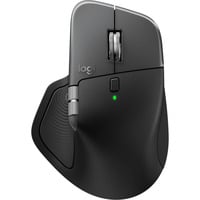
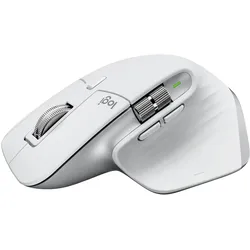
Logitech MX Master 3S Kabellose Maus Fuer Mac Mittelgrau| Anwendungsbereich: professionelles Arbeiten, 7 Tasten | Kabellos, 2,4GHz, 10 m Reichweite | Sensortechnologie: Darkfield Laser Tracking (8.000 dpi) | Space Grau, 141g, 51,0 mm x 84,3 mm x 124,9 mm (H x B x T) | Mac OS X 10.2, Mac OS X 10.5197,94 €*Versand: 0,00 €Sichere Weiterleitung zum Anbieter



-
Welcher Drucker für Mac Catalina?
Welcher Drucker für Mac Catalina? Es gibt viele Druckermodelle, die mit Mac Catalina kompatibel sind, aber es ist wichtig, einen Drucker zu wählen, der speziell für Mac-Betriebssysteme entwickelt wurde, um die bestmögliche Leistung zu gewährleisten. Einige beliebte Druckermarken, die gut mit Mac Catalina funktionieren, sind zum Beispiel HP, Canon, Epson und Brother. Es ist auch ratsam, vor dem Kauf eines Druckers die offizielle Website des Herstellers zu überprüfen, um sicherzustellen, dass der Drucker mit Mac Catalina kompatibel ist und die entsprechenden Treiber und Software unterstützt. Letztendlich hängt die beste Wahl für einen Drucker für Mac Catalina von den individuellen Anforderungen und dem Budget des Benutzers ab. **
-
Was bedeutet Drucker inaktiv Mac?
Was bedeutet Drucker inaktiv Mac? Ist der Drucker inaktiv, bedeutet dies, dass er nicht aktiv ist und keine Druckaufträge entgegennimmt. Möglicherweise ist er nicht eingeschaltet, nicht richtig verbunden oder es gibt ein Problem mit der Verbindung zum Mac. Es kann auch sein, dass der Drucker offline ist oder eine Störung vorliegt. In solchen Fällen sollte man überprüfen, ob alle Verbindungen korrekt sind und gegebenenfalls den Drucker neu starten. **
-
Wie verbinde ich Maus mit Mac?
Um eine Maus mit einem Mac zu verbinden, benötigst du entweder eine kabelgebundene Maus mit einem USB-Anschluss oder eine kabellose Maus mit Bluetooth-Funktionalität. Für eine kabelgebundene Maus steckst du einfach den USB-Anschluss in einen freien USB-Port deines Macs. Für eine kabellose Maus musst du sicherstellen, dass Bluetooth auf deinem Mac aktiviert ist und die Maus im Pairing-Modus ist. Gehe dann zu den Bluetooth-Einstellungen auf deinem Mac, wähle die Maus aus der Liste der verfügbaren Geräte aus und klicke auf "Verbinden". Nach erfolgreicher Verbindung kannst du die Maus auf deinem Mac verwenden. **
-
Warum ist mein Drucker inaktiv Mac?
Dein Drucker könnte inaktiv sein, weil er nicht korrekt mit deinem Mac verbunden ist. Überprüfe zunächst die Verbindungskabel und stellen sicher, dass sie ordnungsgemäß angeschlossen sind. Es könnte auch sein, dass der Drucker nicht eingeschaltet ist oder keine Papier oder Tinte mehr hat. Überprüfe auch die Druckereinstellungen auf deinem Mac, um sicherzustellen, dass der richtige Drucker ausgewählt ist und keine Druckaufträge in der Warteschlange hängen. Wenn all dies nicht hilft, könnte es sein, dass es ein Problem mit der Druckersoftware oder Treibern gibt, die eine Neuinstallation erfordern. **
Wie verbinde ich Mac mit Drucker?
Um deinen Mac mit einem Drucker zu verbinden, musst du zunächst sicherstellen, dass der Drucker mit dem gleichen Netzwerk wie dein Mac verbunden ist. Dann kannst du den Drucker über die Systemeinstellungen deines Macs hinzufügen, indem du auf "Drucker & Scanner" klickst und auf das Pluszeichen klickst, um den Drucker auszuwählen. Stelle sicher, dass der Drucker eingeschaltet ist und korrekt konfiguriert ist. Sobald der Drucker hinzugefügt ist, kannst du Dokumente und Dateien von deinem Mac aus drucken. **
Wie installiere ich Drucker auf Mac?
Um einen Drucker auf einem Mac zu installieren, musst du zunächst sicherstellen, dass der Drucker mit deinem Mac kompatibel ist. Verbinde dann den Drucker mit deinem Mac über ein USB-Kabel oder über ein drahtloses Netzwerk. Gehe zu den Systemeinstellungen auf deinem Mac und wähle "Drucker & Scanner" aus. Klicke auf das Pluszeichen, um einen neuen Drucker hinzuzufügen, und wähle den entsprechenden Drucker aus der Liste aus. Befolge die Anweisungen auf dem Bildschirm, um den Drucker zu installieren und einzurichten. **
Top-Angebote
Produkte zum Begriff Mac:
-
Logitech Lift for Mac (Kabellos), Maus, GrauWenn der Büroalltag Sie runterzieht, hoch die Hände. Die Lift for Mac ergonomische vertikale Maus ist perfekt für kleine bis mittelgrosse Hände geeignet, speziell für Mac designt und für Komfort entwickelt. Weiche gummierte Griffflächen und eine bequeme Daumenauflage machen das Arbeiten gleich viel bequemer. Lassen Sie locker, entspannen Sie sich und nehmen Sie eine natürliche Handhaltung von 57° ein. Mit den Produktivitätsfunktionen, die auf Ihren Arbeitsstil abgestimmt sind, können Sie sich von morgens bis abends konzentrieren. Die Lift for Mac lässt sich über Bluetooth oder einen kompatiblen Logi Bolt USB-Empfänger problemlos mit bis zu 3 Geräten verbinden. Profitieren Sie von einer Batterielebensdauer von bis zu 2 Jahren mit einer einzigen Batterie vom Typ AA.55,57 €*Versand: 0,00 €Sichere Weiterleitung zum Anbieter
-
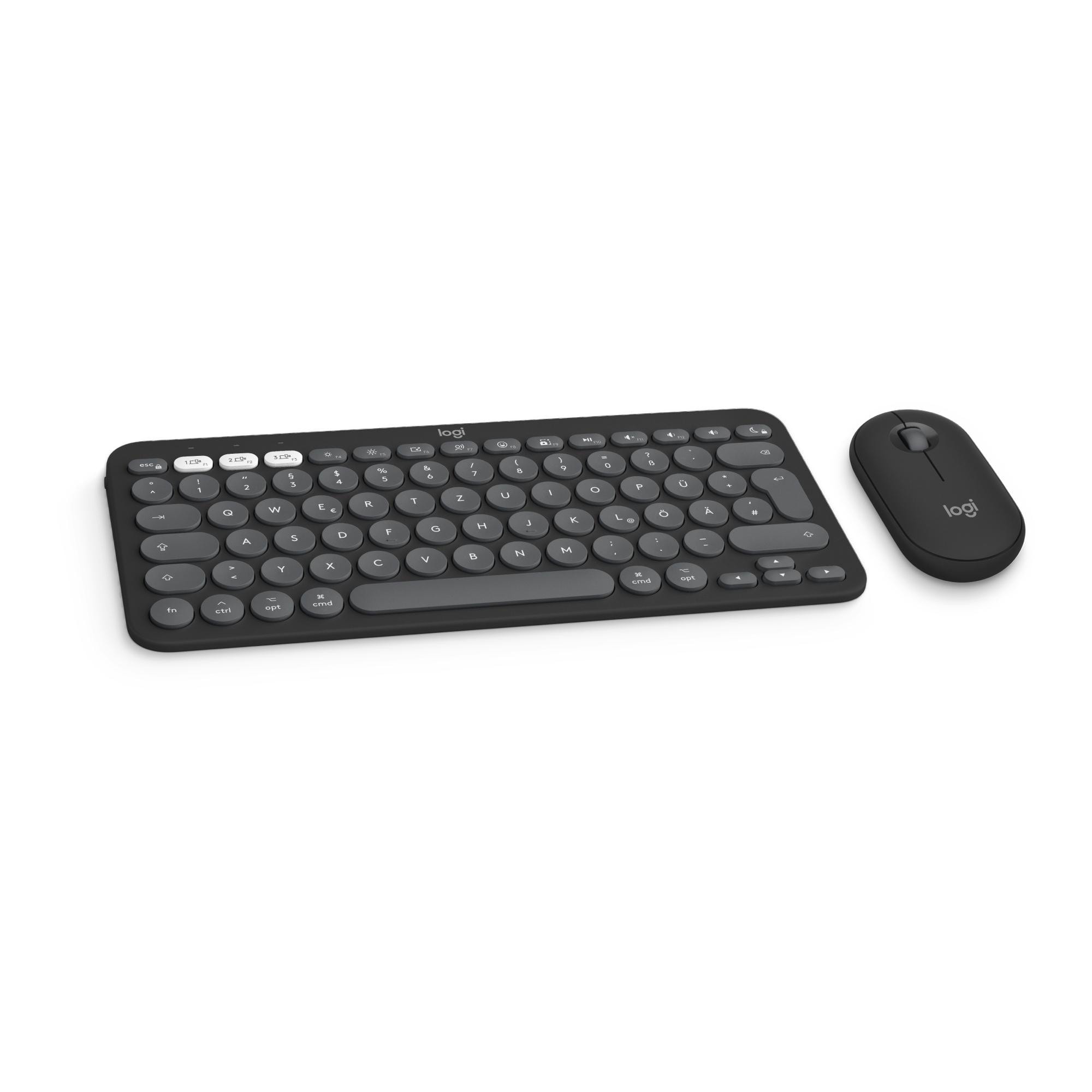
Logitech Pebble 2 Combo for Mac Graphite - Slim Bluetooth-Tastatur und -Maus für MacKabellos, Logi Bold oder Bluetooth, 10 m Reichweite / Tastatur-Layout: deutsch, Tastatur ohne Nummernblock / 3 Maustasten, 2-Wege-Scrollrad / Anthrazit, Windows 11, Windows 1045,15 €*Versand: 3,99 €Sichere Weiterleitung zum Anbieter
-
Logitech MX Master 3S for Mac (Kabellos), Maus, GrauLogitech MX Master 3S für Mac, die legendäre Maus neu erfunden. Design in Space Gray und Hellgrau, optimiert für macOS, funktioniert mit iPadOS. Leise klickende Tasten sorgen für ein angenehmes taktiles Gefühl bei 90 % weniger Klickgeräusch. MX Master 3S für Mac verfügt ausserdem über einen 8K DPI Sensor zur Abtastung auf Glas und ein MagSpeed Rad für ultimative Präzision. Logi Options+ ermöglicht die computerübergreifende Steuerung mit Flow und ermöglicht app-spezifische Anpassungen. MX Master 3S für Mac hat mit einer vollen Aufladung bis zu 70 Tage lang Energie und eine Schnellladung von einer Minute über USB-C an USB-C ergibt drei Stunden Nutzungsdauer.174,99 €*Versand: 0,00 €Sichere Weiterleitung zum Anbieter
-
Smith, Mac: Scurry 3Scurry 3 , Der Fluch des Schattens , Differentiallager > Differentiale & Teile , Erscheinungsjahr: 20240819, Produktform: Leinen, Autoren: Smith, Mac, Übersetzung: Heiß, Christian, Seitenzahl/Blattzahl: 112, Keyword: Dystopie; Fantasy; Jäger; Kolonie; Mäuse; Orim; Pict; Weltuntergang; Wix; Überleben, Fachschema: Comic~Comic / Fantasy, Fachkategorie: Graphic Novel / Comic: Fantasy~Graphic Novel / Comic / Manga: Anthropomorphe, Tiergeschichten~Comics im europäischen Stil / Tradition, Warengruppe: HC/Belletristik/Humor/Cartoons/Comics, UNSPSC: 49019900, Warenverzeichnis für die Außenhandelsstatistik: 49019900, Länge: 248, Breite: 168, Höhe: 15, Gewicht: 470, Produktform: Gebunden, Genre: Belletristik,22,00 €*Versand: 0,00 €Sichere Weiterleitung zum Anbieter
-
Welche Bluetooth Maus für Mac?
Welche Bluetooth Maus für Mac ist die beste Option für dich? Es gibt viele verschiedene Modelle auf dem Markt, die speziell für die Verwendung mit Mac-Computern entwickelt wurden. Einige beliebte Optionen sind die Apple Magic Mouse, die Logitech MX Master 3 und die Microsoft Surface Precision Mouse. Es ist wichtig, eine Maus zu wählen, die gut mit deinem Mac-Betriebssystem und deinen persönlichen Vorlieben kompatibel ist. Vergleiche die verschiedenen Funktionen, wie z.B. die Anzahl der Tasten, die Ergonomie und die Akkulaufzeit, um die beste Entscheidung für deine Bedürfnisse zu treffen. Hast du bereits eine bestimmte Marke oder Funktion im Sinn, die du bevorzugst? **
-
Welche Maus für den Mac?
Welche Maus für den Mac? Bei der Auswahl einer Maus für den Mac sollten Sie darauf achten, dass sie mit dem Betriebssystem kompatibel ist. Apple bietet eigene Mäuse wie die Magic Mouse an, die speziell für Macs entwickelt wurden. Es gibt aber auch viele Drittanbieter-Mäuse, die mit dem Mac funktionieren. Achten Sie darauf, dass die Maus über die gewünschten Funktionen verfügt, z.B. Bluetooth-Konnektivität, programmierbare Tasten oder eine ergonomische Form. Letztendlich hängt die Wahl der Maus auch von Ihren persönlichen Vorlieben und Anforderungen ab. **
-
Welcher Drucker für Mac Catalina?
Welcher Drucker für Mac Catalina? Es gibt viele Druckermodelle, die mit Mac Catalina kompatibel sind, aber es ist wichtig, einen Drucker zu wählen, der speziell für Mac-Betriebssysteme entwickelt wurde, um die bestmögliche Leistung zu gewährleisten. Einige beliebte Druckermarken, die gut mit Mac Catalina funktionieren, sind zum Beispiel HP, Canon, Epson und Brother. Es ist auch ratsam, vor dem Kauf eines Druckers die offizielle Website des Herstellers zu überprüfen, um sicherzustellen, dass der Drucker mit Mac Catalina kompatibel ist und die entsprechenden Treiber und Software unterstützt. Letztendlich hängt die beste Wahl für einen Drucker für Mac Catalina von den individuellen Anforderungen und dem Budget des Benutzers ab. **
-
Was bedeutet Drucker inaktiv Mac?
Was bedeutet Drucker inaktiv Mac? Ist der Drucker inaktiv, bedeutet dies, dass er nicht aktiv ist und keine Druckaufträge entgegennimmt. Möglicherweise ist er nicht eingeschaltet, nicht richtig verbunden oder es gibt ein Problem mit der Verbindung zum Mac. Es kann auch sein, dass der Drucker offline ist oder eine Störung vorliegt. In solchen Fällen sollte man überprüfen, ob alle Verbindungen korrekt sind und gegebenenfalls den Drucker neu starten. **
Ähnliche Suchbegriffe für Mac
-
Logitech Lift für Mac Offwhite - Vertical Ergonomische Kabellose MausAnwendungsbereich: professionelles Arbeiten, 6 Tasten / Kabellos, Logi Bolt Technologie, 10 m Reichweite / Sensortechnologie: Advanced Optical Tracking (4.000 dpi) / Weiß, 125g, 71,0 mm x 71,0 mm x 108,0 mm (H x B x T) / , Unifying-fähig53,86 €*Versand: 6,99 €Sichere Weiterleitung zum Anbieter
-
Logitech MX Master 3S Kabellose Maus Fuer Mac Mittelgrau| Anwendungsbereich: professionelles Arbeiten, 7 Tasten | Kabellos, 2,4GHz, 10 m Reichweite | Sensortechnologie: Darkfield Laser Tracking (8.000 dpi) | Space Grau, 141g, 51,0 mm x 84,3 mm x 124,9 mm (H x B x T) | Mac OS X 10.2, Mac OS X 10.5197,94 €*Versand: 0,00 €Sichere Weiterleitung zum Anbieter
-
Wie verbinde ich Maus mit Mac?
Um eine Maus mit einem Mac zu verbinden, benötigst du entweder eine kabelgebundene Maus mit einem USB-Anschluss oder eine kabellose Maus mit Bluetooth-Funktionalität. Für eine kabelgebundene Maus steckst du einfach den USB-Anschluss in einen freien USB-Port deines Macs. Für eine kabellose Maus musst du sicherstellen, dass Bluetooth auf deinem Mac aktiviert ist und die Maus im Pairing-Modus ist. Gehe dann zu den Bluetooth-Einstellungen auf deinem Mac, wähle die Maus aus der Liste der verfügbaren Geräte aus und klicke auf "Verbinden". Nach erfolgreicher Verbindung kannst du die Maus auf deinem Mac verwenden. **
-
Warum ist mein Drucker inaktiv Mac?
Dein Drucker könnte inaktiv sein, weil er nicht korrekt mit deinem Mac verbunden ist. Überprüfe zunächst die Verbindungskabel und stellen sicher, dass sie ordnungsgemäß angeschlossen sind. Es könnte auch sein, dass der Drucker nicht eingeschaltet ist oder keine Papier oder Tinte mehr hat. Überprüfe auch die Druckereinstellungen auf deinem Mac, um sicherzustellen, dass der richtige Drucker ausgewählt ist und keine Druckaufträge in der Warteschlange hängen. Wenn all dies nicht hilft, könnte es sein, dass es ein Problem mit der Druckersoftware oder Treibern gibt, die eine Neuinstallation erfordern. **
-
Wie verbinde ich Mac mit Drucker?
Um deinen Mac mit einem Drucker zu verbinden, musst du zunächst sicherstellen, dass der Drucker mit dem gleichen Netzwerk wie dein Mac verbunden ist. Dann kannst du den Drucker über die Systemeinstellungen deines Macs hinzufügen, indem du auf "Drucker & Scanner" klickst und auf das Pluszeichen klickst, um den Drucker auszuwählen. Stelle sicher, dass der Drucker eingeschaltet ist und korrekt konfiguriert ist. Sobald der Drucker hinzugefügt ist, kannst du Dokumente und Dateien von deinem Mac aus drucken. **
-
Wie installiere ich Drucker auf Mac?
Um einen Drucker auf einem Mac zu installieren, musst du zunächst sicherstellen, dass der Drucker mit deinem Mac kompatibel ist. Verbinde dann den Drucker mit deinem Mac über ein USB-Kabel oder über ein drahtloses Netzwerk. Gehe zu den Systemeinstellungen auf deinem Mac und wähle "Drucker & Scanner" aus. Klicke auf das Pluszeichen, um einen neuen Drucker hinzuzufügen, und wähle den entsprechenden Drucker aus der Liste aus. Befolge die Anweisungen auf dem Bildschirm, um den Drucker zu installieren und einzurichten. **
* Alle Preise verstehen sich inklusive der gesetzlichen Mehrwertsteuer und ggf. zuzüglich Versandkosten. Die Angebotsinformationen basieren auf den Angaben des jeweiligen Shops und werden über automatisierte Prozesse aktualisiert. Eine Aktualisierung in Echtzeit findet nicht statt, so dass es im Einzelfall zu Abweichungen kommen kann. ** Hinweis: Teile dieses Inhalts wurden von KI erstellt.