Domain cdmw.de kaufen?
Wir ziehen mit dem Projekt
cdmw.de um.
Sind Sie am Kauf der Domain
cdmw.de interessiert?
domain@kv-gmbh.de · 0541-91531010
Domain cdmw.de kaufen?
Wie verbinde ich HP Drucker mit Laptop?
Um deinen HP Drucker mit deinem Laptop zu verbinden, benötigst du zuerst das passende USB-Kabel oder eine drahtlose Verbindungsmethode wie Wi-Fi oder Bluetooth. Stelle sicher, dass dein HP Drucker eingeschaltet ist und über genügend Tinte und Papier verfügt. Öffne dann die Druckereinstellungen auf deinem Laptop und wähle deinen HP Drucker aus der Liste der verfügbaren Geräte aus. Befolge die Anweisungen auf dem Bildschirm, um die Verbindung abzuschließen und deinen HP Drucker erfolgreich mit deinem Laptop zu verbinden. Wenn du weitere Unterstützung benötigst, kannst du auch die offizielle HP-Website oder den Kundendienst kontaktieren. **
Wie kann ich HP Drucker mit Laptop verbinden?
Um deinen HP Drucker mit deinem Laptop zu verbinden, musst du sicherstellen, dass beide Geräte mit demselben WLAN-Netzwerk verbunden sind. Installiere dann die neueste Treibersoftware für deinen HP Drucker auf deinem Laptop. Öffne die Druckereinstellungen auf deinem Laptop und wähle deinen HP Drucker aus der Liste der verfügbaren Geräte aus. Führe einen Testdruck durch, um sicherzustellen, dass die Verbindung erfolgreich hergestellt wurde. Wenn Probleme auftreten, überprüfe die Verbindungseinstellungen und kontaktiere gegebenenfalls den HP Support. **

Ähnliche Suchbegriffe für HP-Mobility-35-5cm
Top-Angebote
Produkte zum Begriff HP-Mobility-35-5cm:
-
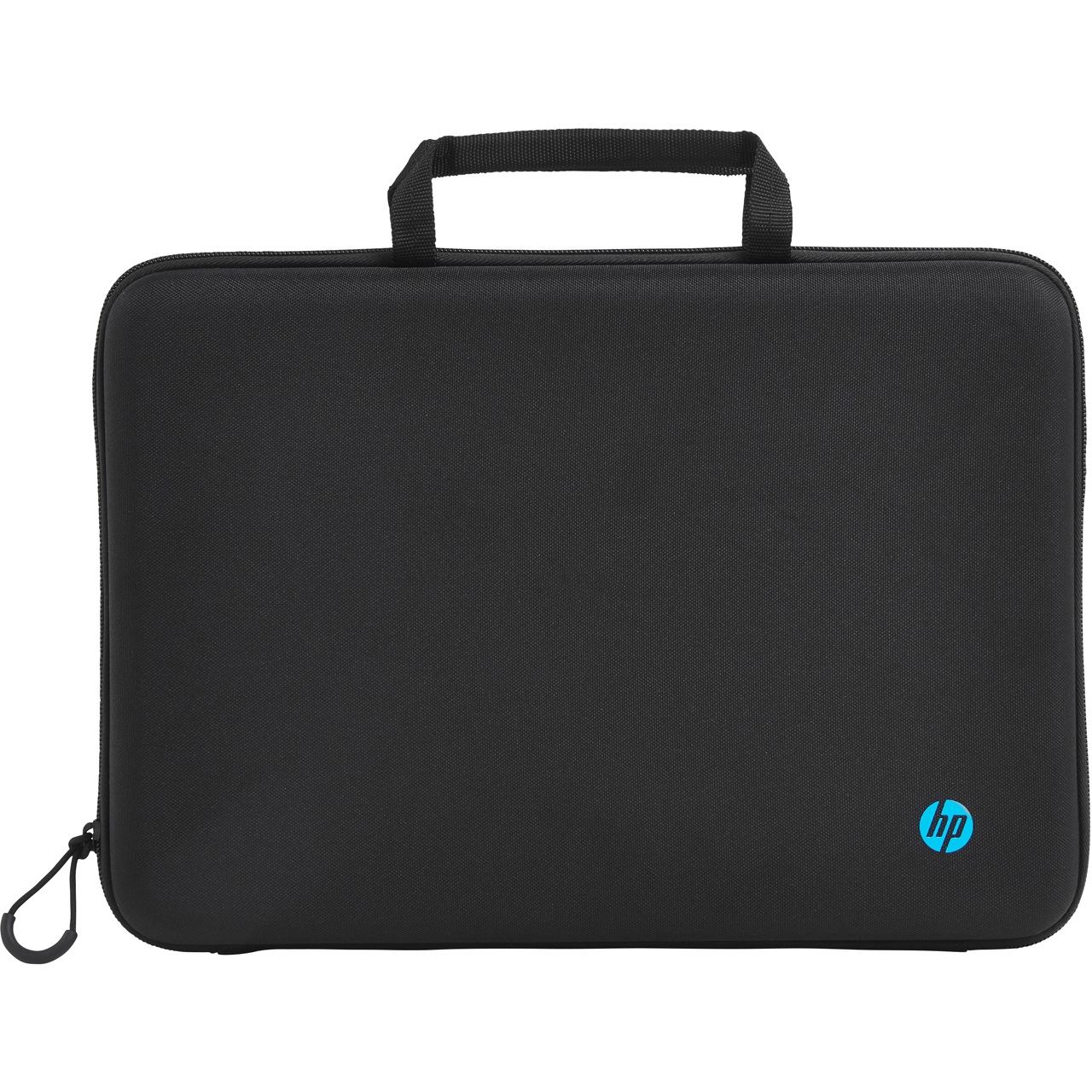
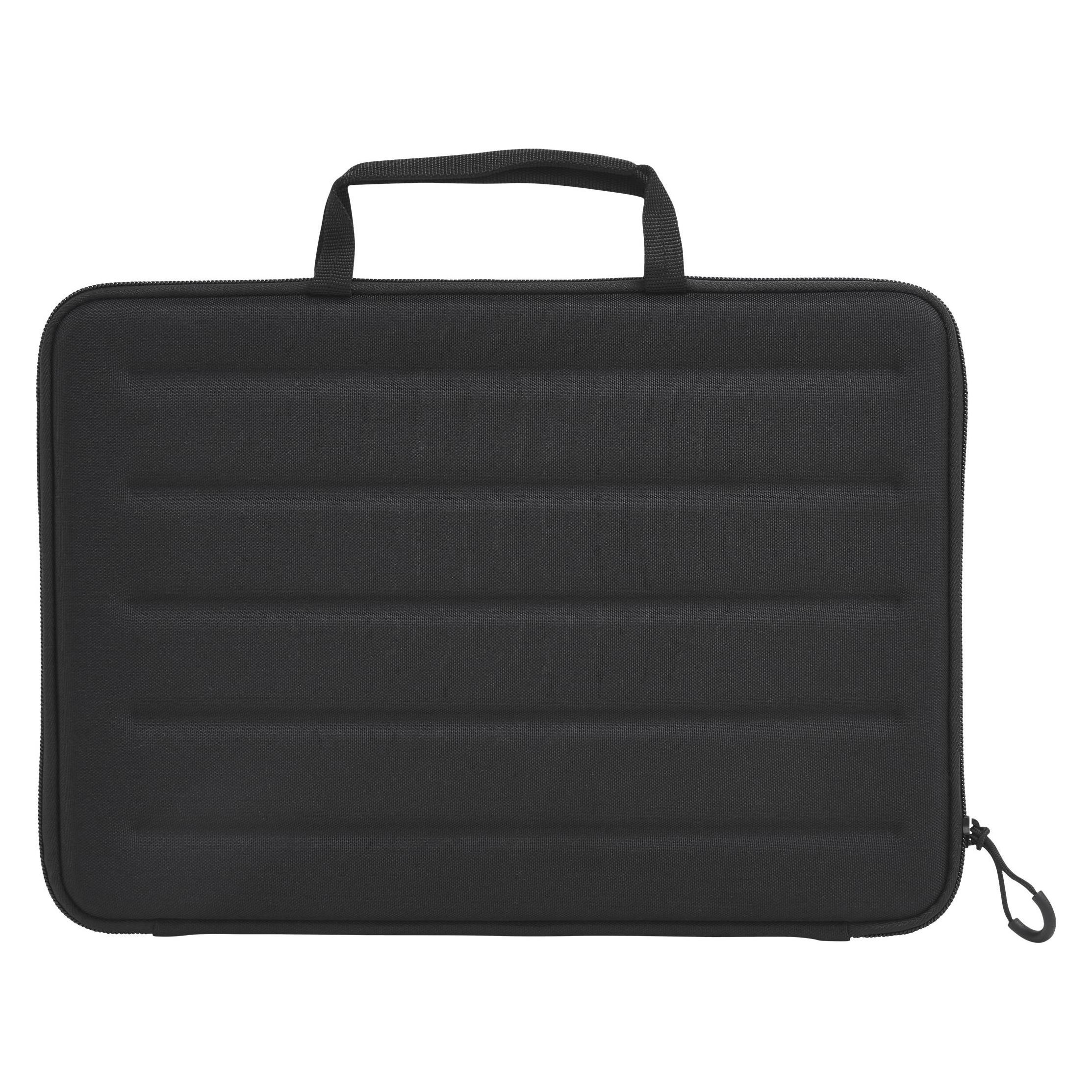
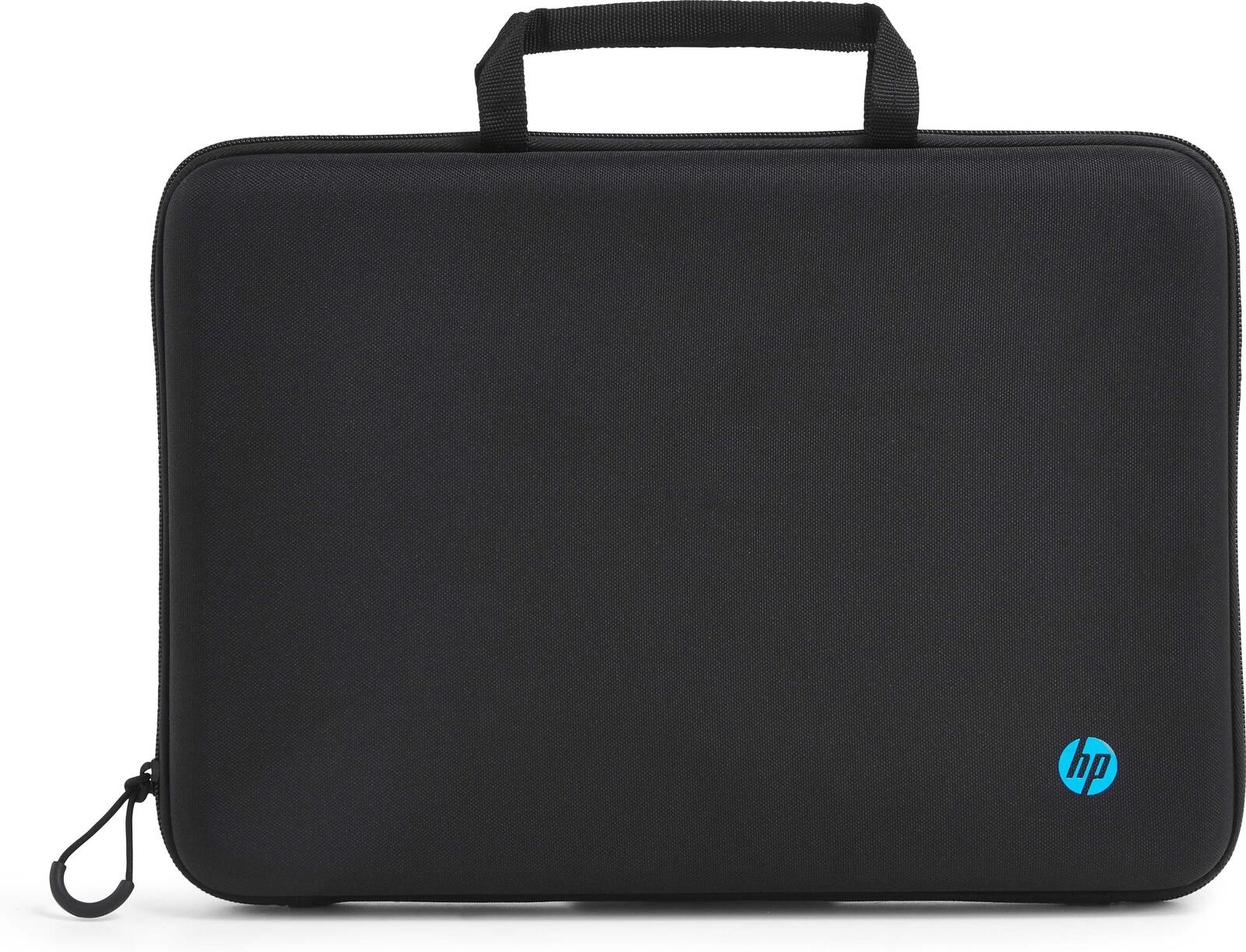
HP Mobility 11.6" Laptop-Tasche, schwarzLängere Lebensdauer für die Notebooks von Schülern Die Laptops von Schülern müssen oft einer groben Behandlung standhalten, auch wenn dies nicht beabsichtigt ist. Schützen Sie Ihre Investition und erleichtern Sie Schülern den Transport mit einer schlanken, robusten und leichten 11,6-Zoll-Hülle, die ihre Laptops im Klassenzimmer und unterwegs vor Stößen und Kratzern schützt. Highlights Schutz für die Laptops Ihrer Schüler – überall: Schützen Sie Ihre Laptops mit dieser robusten, aber dennoch leichten Hülle vor Stößen und Kratzern. Ganz gleich, ob Ihre Schüler im Klassenzimmer oder unterwegs sind – sie können versichert sein, dass ihre Laptops von einer robusten Außenhülle und weichem Innenfutter geschützt werden. Leichte Hülle. Erstklassiger Schutz.: Diese Hülle mit umlaufendem Reißverschluss mag leicht sein, bietet aber erstklassigen Schutz für die Laptops Ihrer Schüler – im Klassenzimmer und unterwegs. Dank des Doppelgriffs lässt sie sich ganz einfach tragen und ihr schlankes Profi...11,90 €*Versand: 5,95 €Sichere Weiterleitung zum Anbieter

-
Wie verbinde ich meinen HP Drucker mit meinem Laptop?
Um deinen HP Drucker mit deinem Laptop zu verbinden, benötigst du zuerst das passende USB-Kabel oder eine drahtlose Verbindungsoption wie WLAN oder Bluetooth. Stelle sicher, dass dein Drucker eingeschaltet ist und über genügend Tinte und Papier verfügt. Gehe dann auf deinem Laptop in die Einstellungen und wähle die Option für Drucker und Scanner aus. Dort kannst du deinen HP Drucker hinzufügen und die Verbindung herstellen. Vergiss nicht, die entsprechende Software oder Treiber für deinen Drucker herunterzuladen, um eine reibungslose Verbindung sicherzustellen. **
-
Wie verbinde ich mein Handy mit dem HP Drucker?
Um dein Handy mit einem HP Drucker zu verbinden, benötigst du entweder eine kabellose Verbindung über WLAN oder eine direkte Verbindung über Bluetooth. Stelle sicher, dass dein HP Drucker mit demselben WLAN-Netzwerk verbunden ist wie dein Handy. Öffne dann die Druckereinstellungen auf deinem Handy und wähle den HP Drucker aus der Liste der verfügbaren Geräte aus. Alternativ kannst du auch die HP Smart App herunterladen, um deinen Drucker mit deinem Handy zu verbinden und von dort aus zu drucken. Stelle sicher, dass sowohl dein Handy als auch dein HP Drucker über die neueste Software verfügen, um eine reibungslose Verbindung zu gewährleisten. **
-
Wie verbinde ich meinen HP Drucker mit meinem Handy?
Um deinen HP Drucker mit deinem Handy zu verbinden, musst du sicherstellen, dass sowohl dein Drucker als auch dein Handy mit demselben WLAN-Netzwerk verbunden sind. Installiere die HP Smart App auf deinem Handy, um den Drucker hinzuzufügen. Öffne die App und folge den Anweisungen, um deinen Drucker auszuwählen und zu verbinden. Sobald die Verbindung hergestellt ist, kannst du von deinem Handy aus drucken, scannen und weitere Funktionen nutzen. Wenn du Schwierigkeiten hast, die Verbindung herzustellen, kannst du auch die HP Support-Website besuchen oder den HP Kundendienst kontaktieren. **
-
Wie kann ich mein Handy mit HP Drucker verbinden?
Um dein Handy mit einem HP-Drucker zu verbinden, benötigst du zunächst eine App wie HP Smart, die es dir ermöglicht, drahtlos zu drucken. Installiere die App auf deinem Handy und öffne sie. Stelle sicher, dass dein Handy mit demselben WLAN-Netzwerk verbunden ist wie dein HP-Drucker. Wähle in der App die Option zum Hinzufügen eines Druckers und folge den Anweisungen, um deinen HP-Drucker auszuwählen und zu verbinden. Sobald die Verbindung hergestellt ist, kannst du von deinem Handy aus direkt auf deinem HP-Drucker drucken. **


Welche HP Drucker Patronen?
Welche HP Drucker Patronen sind kompatibel mit Ihrem Druckermodell? Es ist wichtig, die richtigen Patronen zu verwenden, um optimale Druckergebnisse zu erzielen. Überprüfen Sie die Modellnummer Ihres HP-Druckers, um sicherzustellen, dass Sie die passenden Patronen kaufen. Es gibt verschiedene Arten von HP Druckerpatronen, darunter Tintenpatronen und Tonerkartuschen. Informieren Sie sich über die spezifischen Patronen, die Ihr Drucker benötigt, um sicherzustellen, dass Sie die richtige Wahl treffen. Wenn Sie unsicher sind, können Sie auch den HP Kundendienst kontaktieren, um weitere Informationen zu erhalten. **
Wie lange hält ein HP Drucker, HP Envy 5030?
Die Lebensdauer eines HP Envy 5030 Druckers kann variieren, abhängig von der Nutzung und den Wartungsmaßnahmen. In der Regel können Drucker dieser Art mehrere Jahre lang halten, wenn sie ordnungsgemäß gepflegt und gewartet werden. Es ist jedoch wichtig zu beachten, dass die Lebensdauer eines Druckers auch von der technologischen Entwicklung abhängen kann, da neue Modelle mit fortschrittlicheren Funktionen auf den Markt kommen. **
Top-Angebote
Produkte zum Begriff HP-Mobility-35-5cm:
-
HP Mobility 11.6" Laptop-Tasche, schwarzLängere Lebensdauer für die Notebooks von Schülern Die Laptops von Schülern müssen oft einer groben Behandlung standhalten, auch wenn dies nicht beabsichtigt ist. Schützen Sie Ihre Investition und erleichtern Sie Schülern den Transport mit einer schlanken, robusten und leichten 11,6-Zoll-Hülle, die ihre Laptops im Klassenzimmer und unterwegs vor Stößen und Kratzern schützt. Highlights Schutz für die Laptops Ihrer Schüler – überall: Schützen Sie Ihre Laptops mit dieser robusten, aber dennoch leichten Hülle vor Stößen und Kratzern. Ganz gleich, ob Ihre Schüler im Klassenzimmer oder unterwegs sind – sie können versichert sein, dass ihre Laptops von einer robusten Außenhülle und weichem Innenfutter geschützt werden. Leichte Hülle. Erstklassiger Schutz.: Diese Hülle mit umlaufendem Reißverschluss mag leicht sein, bietet aber erstklassigen Schutz für die Laptops Ihrer Schüler – im Klassenzimmer und unterwegs. Dank des Doppelgriffs lässt sie sich ganz einfach tragen und ihr schlankes Profi...11,90 €*Versand: 5,95 €Sichere Weiterleitung zum Anbieter
-
Wie verbinde ich HP Drucker mit Laptop?
Um deinen HP Drucker mit deinem Laptop zu verbinden, benötigst du zuerst das passende USB-Kabel oder eine drahtlose Verbindungsmethode wie Wi-Fi oder Bluetooth. Stelle sicher, dass dein HP Drucker eingeschaltet ist und über genügend Tinte und Papier verfügt. Öffne dann die Druckereinstellungen auf deinem Laptop und wähle deinen HP Drucker aus der Liste der verfügbaren Geräte aus. Befolge die Anweisungen auf dem Bildschirm, um die Verbindung abzuschließen und deinen HP Drucker erfolgreich mit deinem Laptop zu verbinden. Wenn du weitere Unterstützung benötigst, kannst du auch die offizielle HP-Website oder den Kundendienst kontaktieren. **
-
Wie kann ich HP Drucker mit Laptop verbinden?
Um deinen HP Drucker mit deinem Laptop zu verbinden, musst du sicherstellen, dass beide Geräte mit demselben WLAN-Netzwerk verbunden sind. Installiere dann die neueste Treibersoftware für deinen HP Drucker auf deinem Laptop. Öffne die Druckereinstellungen auf deinem Laptop und wähle deinen HP Drucker aus der Liste der verfügbaren Geräte aus. Führe einen Testdruck durch, um sicherzustellen, dass die Verbindung erfolgreich hergestellt wurde. Wenn Probleme auftreten, überprüfe die Verbindungseinstellungen und kontaktiere gegebenenfalls den HP Support. **
-
Wie verbinde ich meinen HP Drucker mit meinem Laptop?
Um deinen HP Drucker mit deinem Laptop zu verbinden, benötigst du zuerst das passende USB-Kabel oder eine drahtlose Verbindungsoption wie WLAN oder Bluetooth. Stelle sicher, dass dein Drucker eingeschaltet ist und über genügend Tinte und Papier verfügt. Gehe dann auf deinem Laptop in die Einstellungen und wähle die Option für Drucker und Scanner aus. Dort kannst du deinen HP Drucker hinzufügen und die Verbindung herstellen. Vergiss nicht, die entsprechende Software oder Treiber für deinen Drucker herunterzuladen, um eine reibungslose Verbindung sicherzustellen. **
-
Wie verbinde ich mein Handy mit dem HP Drucker?
Um dein Handy mit einem HP Drucker zu verbinden, benötigst du entweder eine kabellose Verbindung über WLAN oder eine direkte Verbindung über Bluetooth. Stelle sicher, dass dein HP Drucker mit demselben WLAN-Netzwerk verbunden ist wie dein Handy. Öffne dann die Druckereinstellungen auf deinem Handy und wähle den HP Drucker aus der Liste der verfügbaren Geräte aus. Alternativ kannst du auch die HP Smart App herunterladen, um deinen Drucker mit deinem Handy zu verbinden und von dort aus zu drucken. Stelle sicher, dass sowohl dein Handy als auch dein HP Drucker über die neueste Software verfügen, um eine reibungslose Verbindung zu gewährleisten. **
Ähnliche Suchbegriffe für HP-Mobility-35-5cm
-
LED-DECKENLEUCHTE Layman 30/35/5cm DeckenlampeModern Design: Die LED-Deckenleuchte nimmt die kreative Doppelte Runde Lampenkörperform, einzigartiges Aussehen, klassisch passenden Farbschema, modernen Sinn, bieten komfortable Beleuchtung Wirkung für Ihr Zimmer zur gleichen Zeit, es ist auch eine perfekte Inneneinrichtung dekorative Lampe Energieeffizienz und Augenschutz: Die moderne Deckenleuchten erreicht bis zu 2300 Lumen, ist damit energieeffizienter als herkömmliche Glühbirnen und hat eine Lebensdauer von bis zu 20.000 Stunden. Mit der stabilen, blendfreien und flimmerfreien LED-Lichtquelle kann die deckenlampe Ihre Augen schützen und eine gemütliche Atmosphäre in Ihrem Zimmer schaffen Breite Anwendung: Diese stilvolle LED deckenlampe modern ist perfekt für den Einsatz als schlafzimmerlampe, wohnzimmerlampe, küchenlampe. Geeignet für 5-15 Quadratmeter Raum wie Wohnzimmer, Schlafzimmer, Esszimmer, Küche, Kinderzimmer, Büro und so weiter Produktspezifikation: Die Größe der Deckenleuchte schwarz ist 35*30*5cm, Spannung: 220-240V, Leistung: 24W, Farbtemperatur: 3000K warmweiß, nicht dimmbar. Der Körper der deckenlampen ist aus hochwertigem Metall gefertigt, Korrosionsschutz und Rostschutz, robust und langlebig Einfache Installation: Humanisiertes Installationsdesign, schließen Sie einfach das Kabel an und schrauben Sie die Deckenleuchte an die Decke für eine einfache Installation. Wenn Sie irgendwelche Fragen haben, kontaktieren Sie uns bitte, wir werden das Problem so schnell wie möglich lösen33,99 €*Versand: 5,95 €Sichere Weiterleitung zum Anbieter
-
Wie verbinde ich meinen HP Drucker mit meinem Handy?
Um deinen HP Drucker mit deinem Handy zu verbinden, musst du sicherstellen, dass sowohl dein Drucker als auch dein Handy mit demselben WLAN-Netzwerk verbunden sind. Installiere die HP Smart App auf deinem Handy, um den Drucker hinzuzufügen. Öffne die App und folge den Anweisungen, um deinen Drucker auszuwählen und zu verbinden. Sobald die Verbindung hergestellt ist, kannst du von deinem Handy aus drucken, scannen und weitere Funktionen nutzen. Wenn du Schwierigkeiten hast, die Verbindung herzustellen, kannst du auch die HP Support-Website besuchen oder den HP Kundendienst kontaktieren. **
-
Wie kann ich mein Handy mit HP Drucker verbinden?
Um dein Handy mit einem HP-Drucker zu verbinden, benötigst du zunächst eine App wie HP Smart, die es dir ermöglicht, drahtlos zu drucken. Installiere die App auf deinem Handy und öffne sie. Stelle sicher, dass dein Handy mit demselben WLAN-Netzwerk verbunden ist wie dein HP-Drucker. Wähle in der App die Option zum Hinzufügen eines Druckers und folge den Anweisungen, um deinen HP-Drucker auszuwählen und zu verbinden. Sobald die Verbindung hergestellt ist, kannst du von deinem Handy aus direkt auf deinem HP-Drucker drucken. **
-
Welche HP Drucker Patronen?
Welche HP Drucker Patronen sind kompatibel mit Ihrem Druckermodell? Es ist wichtig, die richtigen Patronen zu verwenden, um optimale Druckergebnisse zu erzielen. Überprüfen Sie die Modellnummer Ihres HP-Druckers, um sicherzustellen, dass Sie die passenden Patronen kaufen. Es gibt verschiedene Arten von HP Druckerpatronen, darunter Tintenpatronen und Tonerkartuschen. Informieren Sie sich über die spezifischen Patronen, die Ihr Drucker benötigt, um sicherzustellen, dass Sie die richtige Wahl treffen. Wenn Sie unsicher sind, können Sie auch den HP Kundendienst kontaktieren, um weitere Informationen zu erhalten. **
-
Wie lange hält ein HP Drucker, HP Envy 5030?
Die Lebensdauer eines HP Envy 5030 Druckers kann variieren, abhängig von der Nutzung und den Wartungsmaßnahmen. In der Regel können Drucker dieser Art mehrere Jahre lang halten, wenn sie ordnungsgemäß gepflegt und gewartet werden. Es ist jedoch wichtig zu beachten, dass die Lebensdauer eines Druckers auch von der technologischen Entwicklung abhängen kann, da neue Modelle mit fortschrittlicheren Funktionen auf den Markt kommen. **
* Alle Preise verstehen sich inklusive der gesetzlichen Mehrwertsteuer und ggf. zuzüglich Versandkosten. Die Angebotsinformationen basieren auf den Angaben des jeweiligen Shops und werden über automatisierte Prozesse aktualisiert. Eine Aktualisierung in Echtzeit findet nicht statt, so dass es im Einzelfall zu Abweichungen kommen kann. ** Hinweis: Teile dieses Inhalts wurden von KI erstellt.