Domain cdmw.de kaufen?
Wir ziehen mit dem Projekt
cdmw.de um.
Sind Sie am Kauf der Domain
cdmw.de interessiert?
domain@kv-gmbh.de · 0541-91531010
Domain cdmw.de kaufen?
Wurde das WiFi-Netzwerk erkannt, obwohl die WLAN-Einstellungen zurückgesetzt wurden?
Wenn die WLAN-Einstellungen zurückgesetzt wurden, werden normalerweise alle Netzwerkeinstellungen gelöscht, einschließlich der gespeicherten WLAN-Netzwerke. In diesem Fall sollte das WiFi-Netzwerk nicht erkannt werden, es sei denn, es handelt sich um ein öffentliches Netzwerk oder ein Netzwerk, das zuvor manuell erkannt und verbunden wurde. **
Wie Drucker im Netzwerk freigeben?
Um einen Drucker im Netzwerk freizugeben, müssen Sie zunächst sicherstellen, dass der Drucker mit dem Netzwerk verbunden ist. Anschließend können Sie die Freigabe des Druckers über die Einstellungen des Druckers oder über die Netzwerkeinstellungen Ihres Computers aktivieren. Stellen Sie sicher, dass die Freigabe für andere Benutzer im Netzwerk sichtbar ist und dass die entsprechenden Berechtigungen festgelegt sind. Auf diese Weise können andere Benutzer im Netzwerk den freigegebenen Drucker finden und verwenden. Denken Sie daran, dass Sie möglicherweise auch Treiber für den Drucker auf den anderen Computern im Netzwerk installieren müssen. **
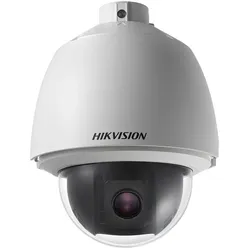

Ähnliche Suchbegriffe für Netzwerk-Einstellungen
Top-Angebote
Produkte zum Begriff Netzwerk-Einstellungen:
-
TECHNAXX 4561 - Netzwerk-Videorekorder, Set inkl. einer KameraMini Security Kit PRO HD 720P TX-49 Kompaktes Überwachungssystem für zuverlässige HD-Sicherheit im Innenbereich. Das Mini Security Kit PRO HD 720P TX-49 ist ein leistungsstarkes Komplettsystem zur Videoüberwachung mit Dome-Kamera und kompaktem Mini-Receiver. Es eignet sich ideal für Wohn- und Geschäftsräume, in denen eine stabile, kabelgebundene Überwachungslösung gefragt ist. Dank HD-Auflösung, Bewegungserkennung und umfangreicher Aufnahme- und Wiedergabefunktionen behalten Sie jederzeit die Kontrolle. Der Receiver unterstützt den Anschluss von bis zu vier Kameras und ermöglicht den Zugriff über Monitor, Netzwerk oder PC-Software – für maximale Flexibilität bei der Sicherheitsüberwachung. Kompaktes Überwachungsset bestehend aus Mini-Receiver und Dome-Kamera Echtzeitüberwachung mit Aufnahme- und Wiedergabefunktion Integrierte Bewegungserkennung und Alarmaktivierung PTZ-Steuerung über den Receiver möglich HD-Videoübertragung mit 720p Auflösung H.264 Videokomprimierung für effiziente Speicherung Unterstützt gleichzeitige VGA- und HDMI-Videoausgabe Netzwerkzugriff über Web-Interface, PC-Client und App Erweiterbar auf bis zu 4 Kameras Technische Details – Receiver Videoeingänge: Bis zu 4 Kamerakanäle Aufzeichnung: Alle Kanäle in 720p Echtzeit Videokomprimierung: H.264 Videoausgänge: VGA und HDMI (gleichzeitig nutzbar) Wiedergabe: 4-Kanal Echtzeit-Wiedergabe mit GRID-Ansicht und Smart-Suche Netzwerkkameras: Unterstützung verschiedener Hersteller ONVIF-Standard: Version 2.3 kompatibel Festplattenanschluss: 1x SATA für 2,5" HDD bis 2 TB USB-Anschlüsse: 2x USB 2.0 für Maus, Updates und Backup Backup-Funktion: Systemkonfiguration und Videodateien Netzwerkzugriff: Web-Browser, My Secure Pro PC-Client, My Secure Pro Technische Details – Dome Kamera Bildsensor: CMOS-Sensor mit 1,0 Megapixel Videoauflösung: 1280 x 720 bei 25 fps (PAL) Videoausgang: 1-Kanal HDCVI HD-Signal Übertragungsreichweite: Bis zu 250 m über Koaxialkabel (75-3) Mindestbeleuchtung: 0,01 Lux; 0 Lux mit IR aktiviert IR-Nachtsicht: Integrierte IR-LEDs bis zu ~10 m Automatische Funktionen: Belichtung, Weißabgleich, elektronische Blende, Verstärkung BLC: Automatische Hintergrundlicht-Kompensation Shutter: 1/50 s bis 1/100000 s (PAL) Stromversorgung: DC 12 V ±10 % Stromverbrauch: max. 2,2 W Installation: Nur für den Innenbereich (Wand- oder Deckenmontage) Lieferumfang: Receiver für Mini Security Kit PRO HD 720P TX-49 Dome Kamera für Mini Security Kit PRO HD 720P TX-49 2x Netzteil 1x BNC-Videokabel (18,3 m) 1x Optische Maus 1x SATA-Kabel CD mit Software 3x Schrauben & 3x Dübel Bedienungsanleitung für Receiver und Dome Kamera199,95 €*Versand: 5,95 €Sichere Weiterleitung zum Anbieter
-
Groß, Johanna: Einstellungen, Motive und Werthaltungen von Studierenden des öffentlichen DienstesEinstellungen, Motive und Werthaltungen von Studierenden des öffentlichen Dienstes , Erkenntnisse für Praxis, Forschung und Lehre , Rück- & Bremsleuchten > Beleuchtung , Auflage: 1. Auflage, Erscheinungsjahr: 202410, Autoren: Groß, Johanna, Auflage: 24001, Auflage/Ausgabe: 1. Auflage, Seitenzahl/Blattzahl: 300, Keyword: Beamtentum; Besoldung; Politics; Public Administration; Staat; Tarif; Verwaltung, Fachschema: Verwaltungsrecht - Verwaltungssachen~Öffentliches Recht~Forschung (wirtschafts-, sozialwissenschaftlich) / Sozialforschung~Sozialforschung~Empirische Sozialforschung~Sozialforschung / Empirische Sozialforschung~Soziologie / Arbeit, Wirtschaft, Technik~Öffentliche Verwaltung~Verwaltung / Öffentliche Verwaltung, Fachkategorie: Öffentliches Recht~Sozialforschung und -statistik~Soziologie: Arbeit und Beruf~Psychologische Beratung von Studenten~Öffentliche Verwaltung, Warengruppe: TB/Öffentliches Recht, UNSPSC: 49019900, Warenverzeichnis für die Außenhandelsstatistik: 49019900, Blätteranzahl: 350 Blätter, Länge: 227, Breite: 153, Höhe: 25, Gewicht: 514, Produktform: Kartoniert, Genre: Sozialwissenschaften/Recht/Wirtschaft,89,00 €*Versand: 0,00 €Sichere Weiterleitung zum Anbieter
-
Allnet MC-6BP Netzwerk-Antennen-Zubehör (Netzwerk Zubehör), Zubehör NetzwerkDas Gerät verfügt über eine Schott N-Buchse mit einer Gummi-O-Ring-Dichtung zur Montage durch eine Gehäusewand oder über die optionale Montagebügel aus Edelstahl. Aufgrund seiner überlegenen HF-Leistung ist dieses Gerät ideal für IEEE 802.11a und andere 5,2-5,8 GHz ISM und UNII Anwendungen sowie 3,5 GHz WLL-Anwendungen. Beide Ports an diesem Gerät sind gleichermassen geschützt. Dies bietet Schutz, egal in welche Richtung es installiert ist. Hauptmerkmale: Produktfarbe grau, Gehäusematerial Messing, Anzahl 1. Gewicht & Abmessungen: Breite 68 mm, Tiefe 23 mm, Höhe 31 mm, Gewicht 110 g.48,19 €*Versand: 0,00 €Sichere Weiterleitung zum Anbieter


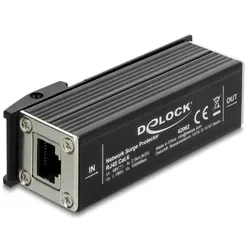
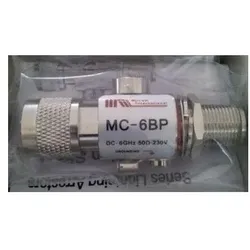
-
Wie kann ich die Einstellungen der Fritzbox für den Repeater im 5GHz-Netzwerk konfigurieren?
Um die Einstellungen der Fritzbox für den Repeater im 5GHz-Netzwerk zu konfigurieren, müssen Sie zunächst die Benutzeroberfläche der Fritzbox aufrufen. Geben Sie dazu die IP-Adresse der Fritzbox in den Webbrowser ein. Melden Sie sich dann mit Ihren Zugangsdaten an und navigieren Sie zu den WLAN-Einstellungen. Dort können Sie das 5GHz-Netzwerk konfigurieren und den Repeater hinzufügen. **
-
Wie kann ich mein WLAN-Netzwerk mit meinem Drucker verbinden, um kabellos zu drucken? Gibt es spezielle Einstellungen, die ich vornehmen muss?
Um dein WLAN-Netzwerk mit deinem Drucker zu verbinden, musst du sicherstellen, dass sowohl dein Drucker als auch dein WLAN-Router eingeschaltet sind. Gehe dann in die Einstellungen deines Druckers und wähle die Option zur Verbindung mit einem WLAN-Netzwerk. Folge den Anweisungen auf dem Bildschirm, um dein Drucker mit dem Netzwerk zu verbinden. Es sind keine speziellen Einstellungen erforderlich, solange dein Drucker und dein WLAN-Netzwerk korrekt konfiguriert sind. **
-
Was bedeutet Drucker im Netzwerk freigeben?
Was bedeutet Drucker im Netzwerk freigeben? Wenn man einen Drucker im Netzwerk freigibt, ermöglicht man anderen Benutzern im Netzwerk, über das Netzwerk auf diesen Drucker zuzugreifen und von ihren eigenen Geräten aus zu drucken. Dies erleichtert die gemeinsame Nutzung eines Druckers in einem Büro oder Haushalt. Durch die Freigabe eines Druckers im Netzwerk können mehrere Benutzer gleichzeitig darauf zugreifen, ohne dass der Drucker physisch mit jedem einzelnen Gerät verbunden sein muss. Dies erleichtert die Effizienz und Produktivität in einem gemeinsam genutzten Arbeitsumfeld. **
-
Wie verbinde ich einen Epson Drucker mit einem neuen Laptop im WLAN-Netzwerk?
Um einen Epson Drucker mit einem neuen Laptop im WLAN-Netzwerk zu verbinden, müssen Sie zunächst sicherstellen, dass sowohl der Drucker als auch der Laptop mit demselben WLAN-Netzwerk verbunden sind. Gehen Sie dann auf dem Laptop in die Einstellungen und wählen Sie "Drucker hinzufügen". Wählen Sie den Epson Drucker aus der Liste der verfügbaren Geräte aus und folgen Sie den Anweisungen, um die Verbindung herzustellen. **


Wie kann ich meinen Epson Drucker per Netzwerk/Bluetooth mit meinem Laptop verbinden?
Um deinen Epson Drucker per Netzwerk mit deinem Laptop zu verbinden, musst du sicherstellen, dass sowohl der Drucker als auch der Laptop mit demselben WLAN-Netzwerk verbunden sind. Gehe dann auf deinem Laptop in die Einstellungen, wähle "Geräte" und dann "Drucker und Scanner" aus. Klicke auf "Drucker hinzufügen" und wähle deinen Epson Drucker aus der Liste der verfügbaren Geräte aus. Wenn du deinen Epson Drucker per Bluetooth mit deinem Laptop verbinden möchtest, musst du sicherstellen, dass sowohl der Drucker als auch der Laptop über Bluetooth-Funktionen verfügen und diese aktiviert sind. Gehe auf deinem Laptop in die Einstellungen, wähle "Geräte" und dann "Bluetooth und andere Geräte" aus. Klicke auf " **
Wie kann ich die Einstellungen meiner Laptop-Maus anpassen, um die Benutzerfreundlichkeit zu verbessern?
1. Klicke auf das Startmenü und wähle "Einstellungen". 2. Gehe zu "Geräte" und dann zu "Maus". 3. Hier kannst du die Cursorgeschwindigkeit, Scrollrichtung und andere Einstellungen anpassen, um die Benutzerfreundlichkeit zu verbessern. **
Top-Angebote
Produkte zum Begriff Netzwerk-Einstellungen:
-
Faltbarer Einkaufswagen mit Lenkrädern und mehreren EinstellungenKlappbarer Handwagen mit Dach: Für ultimatives Comfort und FunktionalitätSuchen Sie einen vielseitigen und robusten Handwagen für alle Outdoor-Aktivitäten? Der Klappbare Handwagen mit Dach bietet praktisches Design und hochwertige Materialen für ultimatives Comfort und Funktionalität.Praktisch für jeden AusflugProfitieren Sie von der integrierten Tasche und zwei Ablagen, ideal für das Organisieren aller Sachen. Zwei Griffe und praktische 360°-Drehwielen machen den Handwagen ideal für jeden Einsatz.Kompakt und KlappbarDank einfacher Klapp-Technologie kann der Handwagen schnell auf- und abgeklappt werden, leicht zu transportieren und zu lagern.Entspannt unterwegsBieten genug Platz für alle Bedürfnisse, ideal für Camping, Picknicks, Einkaufszentren oder andere Outdoor-Aktivitäten.Comfort und FunktionalitätDer Handwagen schützt vor Sonne, Regen und Schmutz, alle Stoffteile sind abnehmbar und waschbar.330,95 €*Versand: 4,99 €Sichere Weiterleitung zum Anbieter
-
TECHNAXX 4561 - Netzwerk-Videorekorder, Set inkl. einer KameraMini Security Kit PRO HD 720P TX-49 Kompaktes Überwachungssystem für zuverlässige HD-Sicherheit im Innenbereich. Das Mini Security Kit PRO HD 720P TX-49 ist ein leistungsstarkes Komplettsystem zur Videoüberwachung mit Dome-Kamera und kompaktem Mini-Receiver. Es eignet sich ideal für Wohn- und Geschäftsräume, in denen eine stabile, kabelgebundene Überwachungslösung gefragt ist. Dank HD-Auflösung, Bewegungserkennung und umfangreicher Aufnahme- und Wiedergabefunktionen behalten Sie jederzeit die Kontrolle. Der Receiver unterstützt den Anschluss von bis zu vier Kameras und ermöglicht den Zugriff über Monitor, Netzwerk oder PC-Software – für maximale Flexibilität bei der Sicherheitsüberwachung. Kompaktes Überwachungsset bestehend aus Mini-Receiver und Dome-Kamera Echtzeitüberwachung mit Aufnahme- und Wiedergabefunktion Integrierte Bewegungserkennung und Alarmaktivierung PTZ-Steuerung über den Receiver möglich HD-Videoübertragung mit 720p Auflösung H.264 Videokomprimierung für effiziente Speicherung Unterstützt gleichzeitige VGA- und HDMI-Videoausgabe Netzwerkzugriff über Web-Interface, PC-Client und App Erweiterbar auf bis zu 4 Kameras Technische Details – Receiver Videoeingänge: Bis zu 4 Kamerakanäle Aufzeichnung: Alle Kanäle in 720p Echtzeit Videokomprimierung: H.264 Videoausgänge: VGA und HDMI (gleichzeitig nutzbar) Wiedergabe: 4-Kanal Echtzeit-Wiedergabe mit GRID-Ansicht und Smart-Suche Netzwerkkameras: Unterstützung verschiedener Hersteller ONVIF-Standard: Version 2.3 kompatibel Festplattenanschluss: 1x SATA für 2,5" HDD bis 2 TB USB-Anschlüsse: 2x USB 2.0 für Maus, Updates und Backup Backup-Funktion: Systemkonfiguration und Videodateien Netzwerkzugriff: Web-Browser, My Secure Pro PC-Client, My Secure Pro Technische Details – Dome Kamera Bildsensor: CMOS-Sensor mit 1,0 Megapixel Videoauflösung: 1280 x 720 bei 25 fps (PAL) Videoausgang: 1-Kanal HDCVI HD-Signal Übertragungsreichweite: Bis zu 250 m über Koaxialkabel (75-3) Mindestbeleuchtung: 0,01 Lux; 0 Lux mit IR aktiviert IR-Nachtsicht: Integrierte IR-LEDs bis zu ~10 m Automatische Funktionen: Belichtung, Weißabgleich, elektronische Blende, Verstärkung BLC: Automatische Hintergrundlicht-Kompensation Shutter: 1/50 s bis 1/100000 s (PAL) Stromversorgung: DC 12 V ±10 % Stromverbrauch: max. 2,2 W Installation: Nur für den Innenbereich (Wand- oder Deckenmontage) Lieferumfang: Receiver für Mini Security Kit PRO HD 720P TX-49 Dome Kamera für Mini Security Kit PRO HD 720P TX-49 2x Netzteil 1x BNC-Videokabel (18,3 m) 1x Optische Maus 1x SATA-Kabel CD mit Software 3x Schrauben & 3x Dübel Bedienungsanleitung für Receiver und Dome Kamera199,95 €*Versand: 5,95 €Sichere Weiterleitung zum Anbieter
-
Groß, Johanna: Einstellungen, Motive und Werthaltungen von Studierenden des öffentlichen DienstesEinstellungen, Motive und Werthaltungen von Studierenden des öffentlichen Dienstes , Erkenntnisse für Praxis, Forschung und Lehre , Rück- & Bremsleuchten > Beleuchtung , Auflage: 1. Auflage, Erscheinungsjahr: 202410, Autoren: Groß, Johanna, Auflage: 24001, Auflage/Ausgabe: 1. Auflage, Seitenzahl/Blattzahl: 300, Keyword: Beamtentum; Besoldung; Politics; Public Administration; Staat; Tarif; Verwaltung, Fachschema: Verwaltungsrecht - Verwaltungssachen~Öffentliches Recht~Forschung (wirtschafts-, sozialwissenschaftlich) / Sozialforschung~Sozialforschung~Empirische Sozialforschung~Sozialforschung / Empirische Sozialforschung~Soziologie / Arbeit, Wirtschaft, Technik~Öffentliche Verwaltung~Verwaltung / Öffentliche Verwaltung, Fachkategorie: Öffentliches Recht~Sozialforschung und -statistik~Soziologie: Arbeit und Beruf~Psychologische Beratung von Studenten~Öffentliche Verwaltung, Warengruppe: TB/Öffentliches Recht, UNSPSC: 49019900, Warenverzeichnis für die Außenhandelsstatistik: 49019900, Blätteranzahl: 350 Blätter, Länge: 227, Breite: 153, Höhe: 25, Gewicht: 514, Produktform: Kartoniert, Genre: Sozialwissenschaften/Recht/Wirtschaft,89,00 €*Versand: 0,00 €Sichere Weiterleitung zum Anbieter
-
Wurde das WiFi-Netzwerk erkannt, obwohl die WLAN-Einstellungen zurückgesetzt wurden?
Wenn die WLAN-Einstellungen zurückgesetzt wurden, werden normalerweise alle Netzwerkeinstellungen gelöscht, einschließlich der gespeicherten WLAN-Netzwerke. In diesem Fall sollte das WiFi-Netzwerk nicht erkannt werden, es sei denn, es handelt sich um ein öffentliches Netzwerk oder ein Netzwerk, das zuvor manuell erkannt und verbunden wurde. **
-
Wie Drucker im Netzwerk freigeben?
Um einen Drucker im Netzwerk freizugeben, müssen Sie zunächst sicherstellen, dass der Drucker mit dem Netzwerk verbunden ist. Anschließend können Sie die Freigabe des Druckers über die Einstellungen des Druckers oder über die Netzwerkeinstellungen Ihres Computers aktivieren. Stellen Sie sicher, dass die Freigabe für andere Benutzer im Netzwerk sichtbar ist und dass die entsprechenden Berechtigungen festgelegt sind. Auf diese Weise können andere Benutzer im Netzwerk den freigegebenen Drucker finden und verwenden. Denken Sie daran, dass Sie möglicherweise auch Treiber für den Drucker auf den anderen Computern im Netzwerk installieren müssen. **
-
Wie kann ich die Einstellungen der Fritzbox für den Repeater im 5GHz-Netzwerk konfigurieren?
Um die Einstellungen der Fritzbox für den Repeater im 5GHz-Netzwerk zu konfigurieren, müssen Sie zunächst die Benutzeroberfläche der Fritzbox aufrufen. Geben Sie dazu die IP-Adresse der Fritzbox in den Webbrowser ein. Melden Sie sich dann mit Ihren Zugangsdaten an und navigieren Sie zu den WLAN-Einstellungen. Dort können Sie das 5GHz-Netzwerk konfigurieren und den Repeater hinzufügen. **
-
Wie kann ich mein WLAN-Netzwerk mit meinem Drucker verbinden, um kabellos zu drucken? Gibt es spezielle Einstellungen, die ich vornehmen muss?
Um dein WLAN-Netzwerk mit deinem Drucker zu verbinden, musst du sicherstellen, dass sowohl dein Drucker als auch dein WLAN-Router eingeschaltet sind. Gehe dann in die Einstellungen deines Druckers und wähle die Option zur Verbindung mit einem WLAN-Netzwerk. Folge den Anweisungen auf dem Bildschirm, um dein Drucker mit dem Netzwerk zu verbinden. Es sind keine speziellen Einstellungen erforderlich, solange dein Drucker und dein WLAN-Netzwerk korrekt konfiguriert sind. **
Ähnliche Suchbegriffe für Netzwerk-Einstellungen
-
Allnet MC-6BP Netzwerk-Antennen-Zubehör (Netzwerk Zubehör), Zubehör NetzwerkDas Gerät verfügt über eine Schott N-Buchse mit einer Gummi-O-Ring-Dichtung zur Montage durch eine Gehäusewand oder über die optionale Montagebügel aus Edelstahl. Aufgrund seiner überlegenen HF-Leistung ist dieses Gerät ideal für IEEE 802.11a und andere 5,2-5,8 GHz ISM und UNII Anwendungen sowie 3,5 GHz WLL-Anwendungen. Beide Ports an diesem Gerät sind gleichermassen geschützt. Dies bietet Schutz, egal in welche Richtung es installiert ist. Hauptmerkmale: Produktfarbe grau, Gehäusematerial Messing, Anzahl 1. Gewicht & Abmessungen: Breite 68 mm, Tiefe 23 mm, Höhe 31 mm, Gewicht 110 g.48,19 €*Versand: 0,00 €Sichere Weiterleitung zum Anbieter
-
Netzwerk Kassensystem für Restaurant: 3 x Handy-Bestellterminal, Bondrucker, HauptkasseMit unseren mobilen Kassen sparen Sie Zeit und Personalkosten. Sie minimieren Steuern, Krankenkassen- und Rentenversicherungsbeiträge. Sie können mehr Kunden pro Tag bedienen, Kundenzufriedenheit steigern und Umsatz pro Kunde erhöhen! Haben Sie Interesse oder Fragen? Kontaktieren Sie uns jetzt. ************************* Mehrplatz-Kassensystem für Gastronomie (Restaurant, Brauerei, Bar, Cafe usw.) Keine versteckten Kosten - keine monatliche oder jährliche Zahlungen TSE / GoDB -Konform Kann schnell und einfach erweitert werden SOFORT EINSATZBEREIT WLAN Basierendes GoBD konforme Kassensystem mit BlitzKasse Restaurant Windows-Kassensoftware Mobil und Elegant mit Kostenlose Software-Updates Die Kasse ist TSE-Konform (Kassengesetz 2020). TSE-Karte muss extra gekauft werden. Lieferumfang: 15 Zoll Touchscreen-Hauptkasse Software Blitzkasse Restaurant L 3 x Bestellterminal mit 5 Zoll Multi-Touch Display 3 x vorinstallierte Kassen-Software BLITZ!KASSE ORDER 1 x Bondrucker mit Bon-Cutter und Netzwerkadapter (schneidet Ihre Bons automatisch) Tastatur Wi-Fi Router Sie suchen ein zuverlässiges, modernes und gleichzeitig mobiles Kassensystem für Ihren Betrieb mit leichtbedienbaren Abrechnungssystemen ausstatten? Unsere mobile Kassenlösung bietet Ihnen die Freiheit. Jetzt können Sie sich frei in Ihren Geschäftsräumen bewegen ohne an ein stationäres Kassenterminal gebunden zu sein. Kellner eines Restaurants können dadurch mehr auf das Wesentliche eingehen, nämlich den Kunden. Abrechnungen können somit sofort am Tisch vorgenommen werden. Bons werden über WLAN an einen Bondrucker geschickt und gedruckt. BlitzKasse Kassensystem kommt vollständig konfiguriert und installiert zu Ihnen. Sie müssen die Komponenten nur anschließen und an Ihre Position bringen. Das Einpflegen des Artikelstamms nimmt nur wenig Zeit. Die Arbeit kann dann auch schon beginnen.4043,97 €*Versand: 24,87 €Sichere Weiterleitung zum Anbieter
-
Danicom Profi Netzwerk-Werkzeugtasche, Zubehör NetzwerkDie Profi Netzwerk-Werkzeugtasche von Danicom ist die ideale Lösung für alle, die im Bereich Netzwerktechnik arbeiten. Diese praktische Werkzeugtasche enthält ein umfassendes Set an Werkzeugen, das speziell für die Installation und Wartung von Netzwerken entwickelt wurde. Im Inneren der robusten Tasche finden sich eine Crimpzange mit Kabelschneider, ein LSA Auflegewerkzeug, ein Kabeltester für RJ11, RJ12 und RJ45 sowie eine Abisolierzange. Zusätzlich sind zwei Schraubenzieher (Schlitz und Kreuz) und zehn RJ45 Stecker UTP enthalten. Das durchdachte Befestigungssystem sorgt dafür, dass alle Werkzeuge sicher verstaut und vor Schmutz sowie Beschädigungen geschützt sind. Diese Werkzeugtasche ist somit ein unverzichtbares Hilfsmittel für Techniker und IT-Profis, die Wert auf Qualität und Organisation legen. - Umfassendes Werkzeugset für Netzwerktechnik - Robuste Tasche mit praktischem Befestigungssystem - Schutz vor Schmutz und Beschädigungen - Ideal für Techniker und IT-Profis.50,93 €*Versand: 0,00 €Sichere Weiterleitung zum Anbieter
-
Was bedeutet Drucker im Netzwerk freigeben?
Was bedeutet Drucker im Netzwerk freigeben? Wenn man einen Drucker im Netzwerk freigibt, ermöglicht man anderen Benutzern im Netzwerk, über das Netzwerk auf diesen Drucker zuzugreifen und von ihren eigenen Geräten aus zu drucken. Dies erleichtert die gemeinsame Nutzung eines Druckers in einem Büro oder Haushalt. Durch die Freigabe eines Druckers im Netzwerk können mehrere Benutzer gleichzeitig darauf zugreifen, ohne dass der Drucker physisch mit jedem einzelnen Gerät verbunden sein muss. Dies erleichtert die Effizienz und Produktivität in einem gemeinsam genutzten Arbeitsumfeld. **
-
Wie verbinde ich einen Epson Drucker mit einem neuen Laptop im WLAN-Netzwerk?
Um einen Epson Drucker mit einem neuen Laptop im WLAN-Netzwerk zu verbinden, müssen Sie zunächst sicherstellen, dass sowohl der Drucker als auch der Laptop mit demselben WLAN-Netzwerk verbunden sind. Gehen Sie dann auf dem Laptop in die Einstellungen und wählen Sie "Drucker hinzufügen". Wählen Sie den Epson Drucker aus der Liste der verfügbaren Geräte aus und folgen Sie den Anweisungen, um die Verbindung herzustellen. **
-
Wie kann ich meinen Epson Drucker per Netzwerk/Bluetooth mit meinem Laptop verbinden?
Um deinen Epson Drucker per Netzwerk mit deinem Laptop zu verbinden, musst du sicherstellen, dass sowohl der Drucker als auch der Laptop mit demselben WLAN-Netzwerk verbunden sind. Gehe dann auf deinem Laptop in die Einstellungen, wähle "Geräte" und dann "Drucker und Scanner" aus. Klicke auf "Drucker hinzufügen" und wähle deinen Epson Drucker aus der Liste der verfügbaren Geräte aus. Wenn du deinen Epson Drucker per Bluetooth mit deinem Laptop verbinden möchtest, musst du sicherstellen, dass sowohl der Drucker als auch der Laptop über Bluetooth-Funktionen verfügen und diese aktiviert sind. Gehe auf deinem Laptop in die Einstellungen, wähle "Geräte" und dann "Bluetooth und andere Geräte" aus. Klicke auf " **
-
Wie kann ich die Einstellungen meiner Laptop-Maus anpassen, um die Benutzerfreundlichkeit zu verbessern?
1. Klicke auf das Startmenü und wähle "Einstellungen". 2. Gehe zu "Geräte" und dann zu "Maus". 3. Hier kannst du die Cursorgeschwindigkeit, Scrollrichtung und andere Einstellungen anpassen, um die Benutzerfreundlichkeit zu verbessern. **
* Alle Preise verstehen sich inklusive der gesetzlichen Mehrwertsteuer und ggf. zuzüglich Versandkosten. Die Angebotsinformationen basieren auf den Angaben des jeweiligen Shops und werden über automatisierte Prozesse aktualisiert. Eine Aktualisierung in Echtzeit findet nicht statt, so dass es im Einzelfall zu Abweichungen kommen kann. ** Hinweis: Teile dieses Inhalts wurden von KI erstellt.